
Conoce el nuevo plano de sala de Tableo: al ritmo de tu servicio
Un cliente espera en la puerta. Necesitas saber en qué mesa acomodarlo, si hay otra reserva después y qué debe tener en cuenta el equipo antes de recibirlo. El nuevo plano de sala de Tableo reúne toda esa información en una experiencia rediseñada para el ritmo del servicio.
Hemos rediseñado el plano de sala para que sea más sencillo de usar y te permita ver con claridad qué está pasando en tu restaurante. Acomodar a un cliente sin reserva, cambiar una reserva de mesa o consultar la próxima llegada: las acciones del día a día están junto a las mesas que gestionas. El objetivo es práctico: que tu equipo pueda ver cómo va la sala y actuar sin tener que centrar toda su atención en el programa.
Durante el servicio, el tiempo que dedicas a buscar una reserva o a navegar por la pantalla equivocada es tiempo que el cliente pasa esperando. Queremos que tu equipo encuentre lo que necesita, tome una decisión y vuelva a atender la sala.
«Teníamos un buen plano de sala, pero no bastaba con que fuera bueno para alcanzar el nivel que queremos para Tableo. Durante el servicio, cada segundo cuenta. Queríamos que la experiencia fuera más sencilla y clara, para que los equipos pudieran dedicar más tiempo a atender a sus clientes. Nos esforzamos por crear el mejor plano de sala porque nuestros restaurantes merecen lo mejor».
Ben Vincenti, responsable del proyecto
Un vistazo al nuevo plano de sala
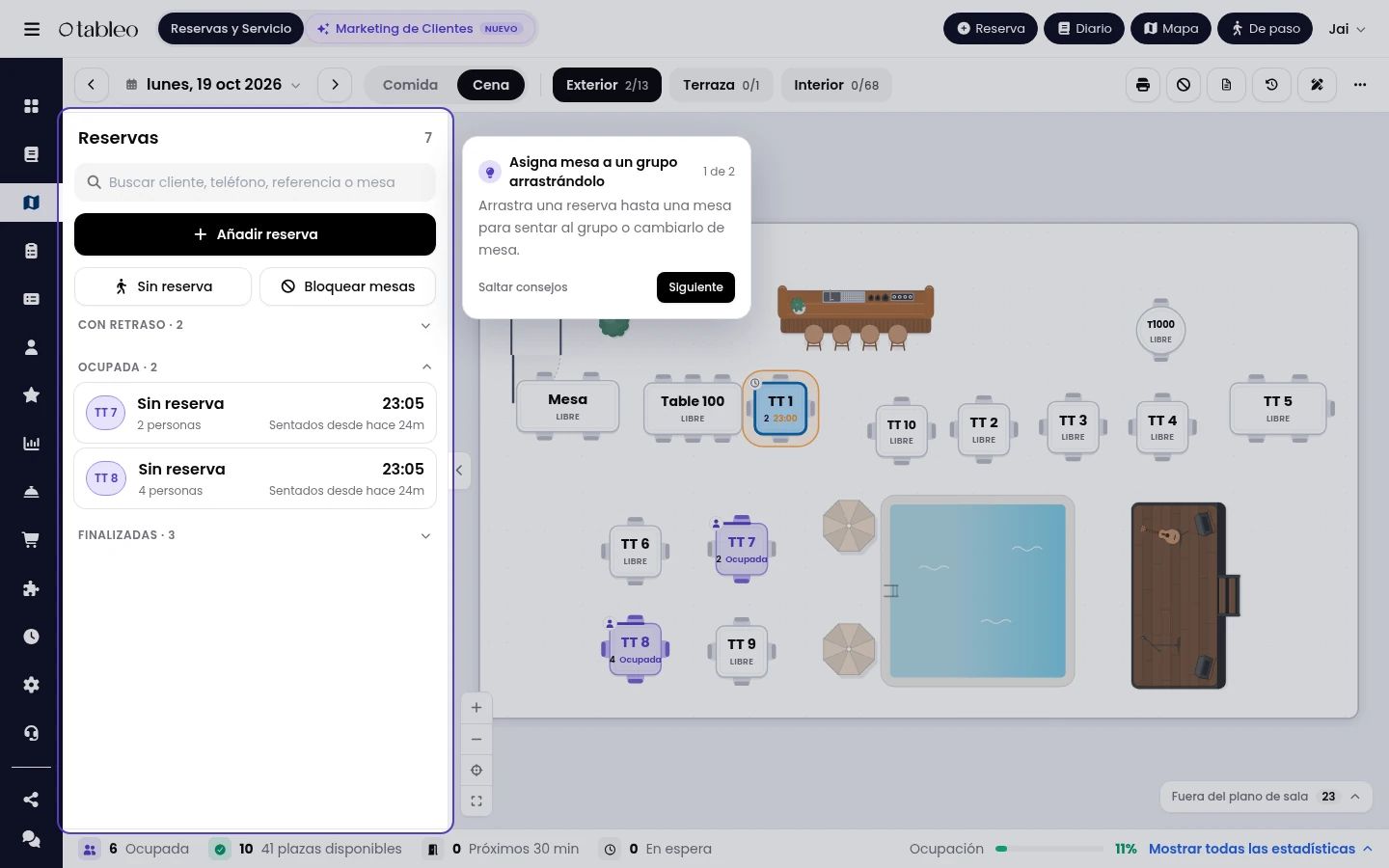
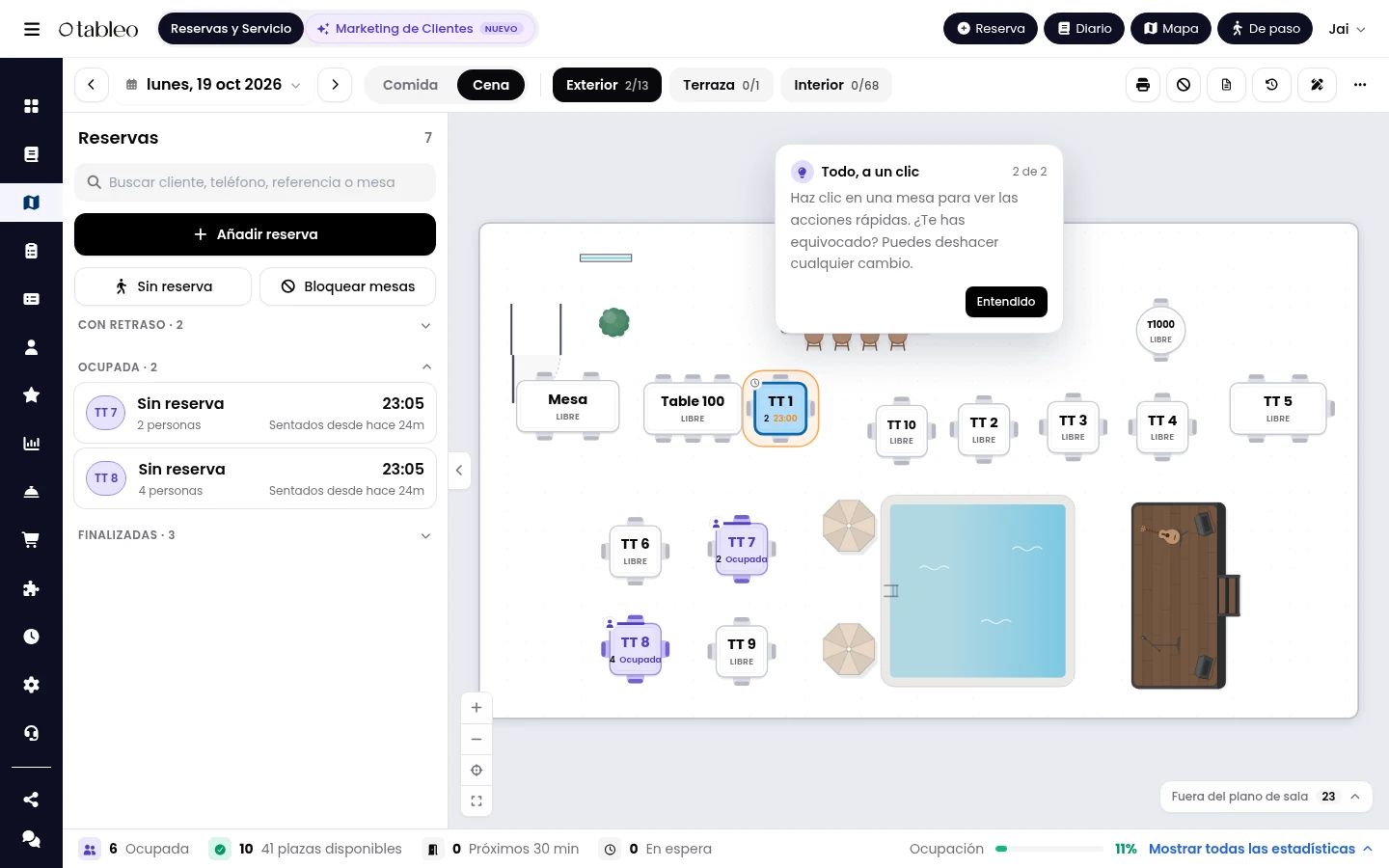
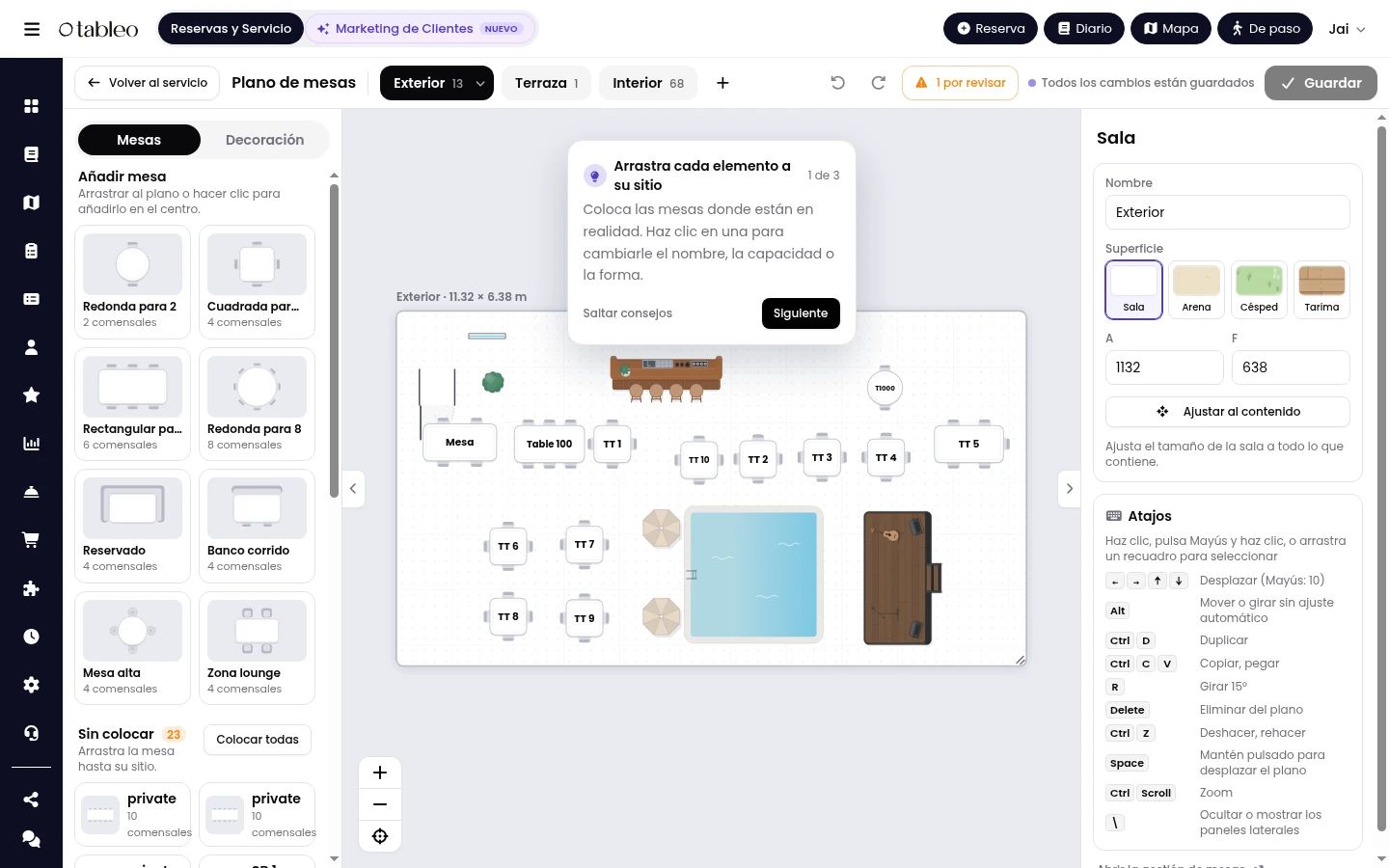
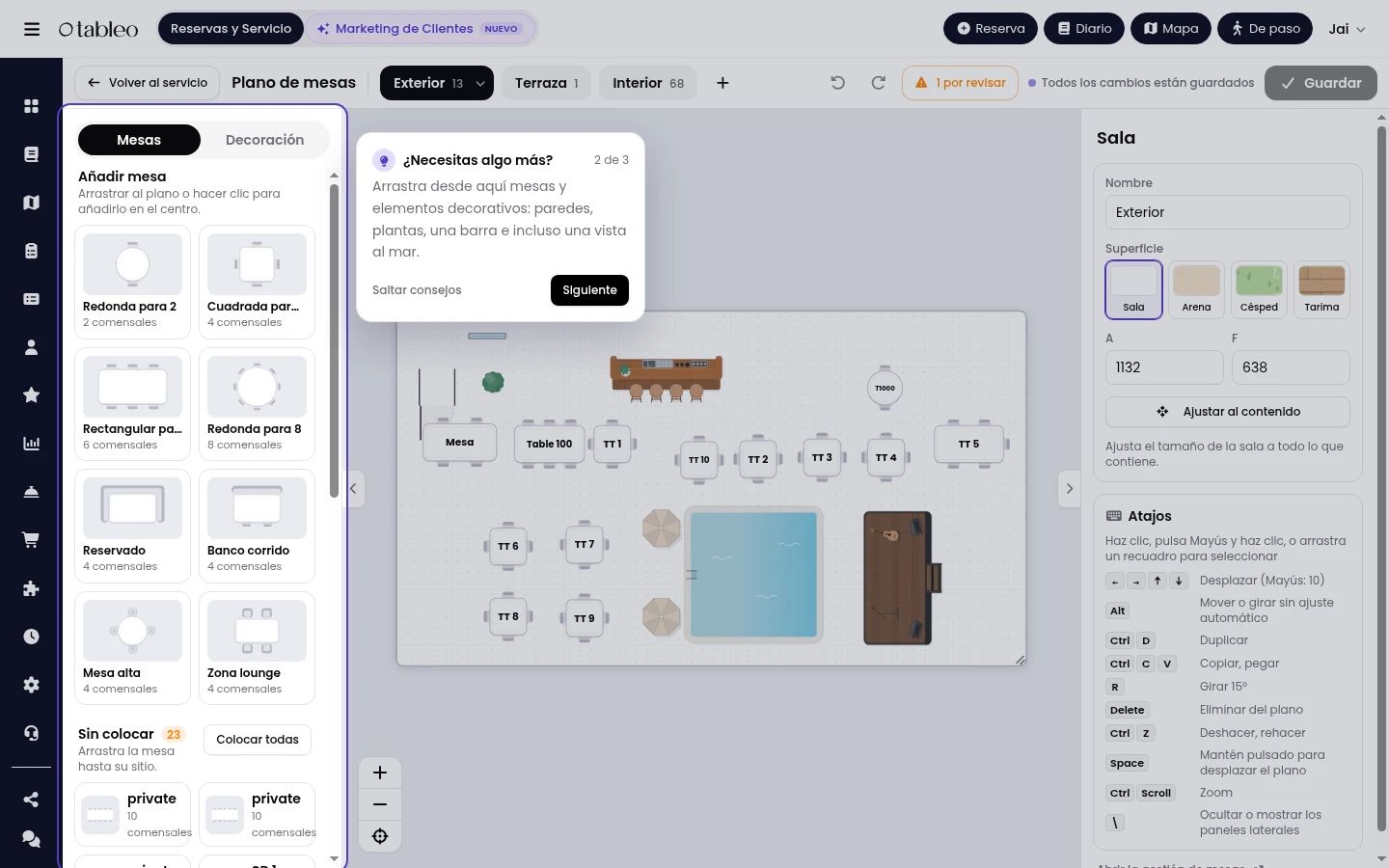
Descubre los consejos que encontrarás en Tableo para acomodar a tus clientes y configurar el plano de sala. Usa las flechas o desliza para ver las cinco pantallas. Pulsa en una imagen para ampliarla.
Toda la sala de un vistazo
Durante el servicio, la primera pregunta suele ser muy sencilla: ¿dónde tenemos sitio?
El nuevo plano diferencia claramente las mesas libres, reservadas, ocupadas y no disponibles. Los estados se distinguen por el texto, los símbolos y los bordes, además del color, para que tu equipo no tenga que guiarse solo por este último.
Al acercar el zoom, aparecen más detalles. Según el estado de la mesa y el espacio disponible, puedes ver el nombre del cliente, el número de comensales, el tiempo que llevan en la mesa y la próxima reserva. Aleja el zoom para ver toda la sala y acércalo a las mesas que necesitan tu atención.
La información sigue tu forma de mirar la sala: primero el conjunto, después la mesa y, por último, la reserva.
Consejo: En el móvil o la tablet, junta o separa dos dedos sobre la pantalla para pasar de una vista general de la sala a los detalles de cada mesa.
Configura un plano que tu equipo reconozca
Un plano digital útil debe parecerse lo suficiente a tu restaurante como para que cualquier compañero encuentre la mesa correcta sin tener que descifrar cómo se corresponde la pantalla con la sala.
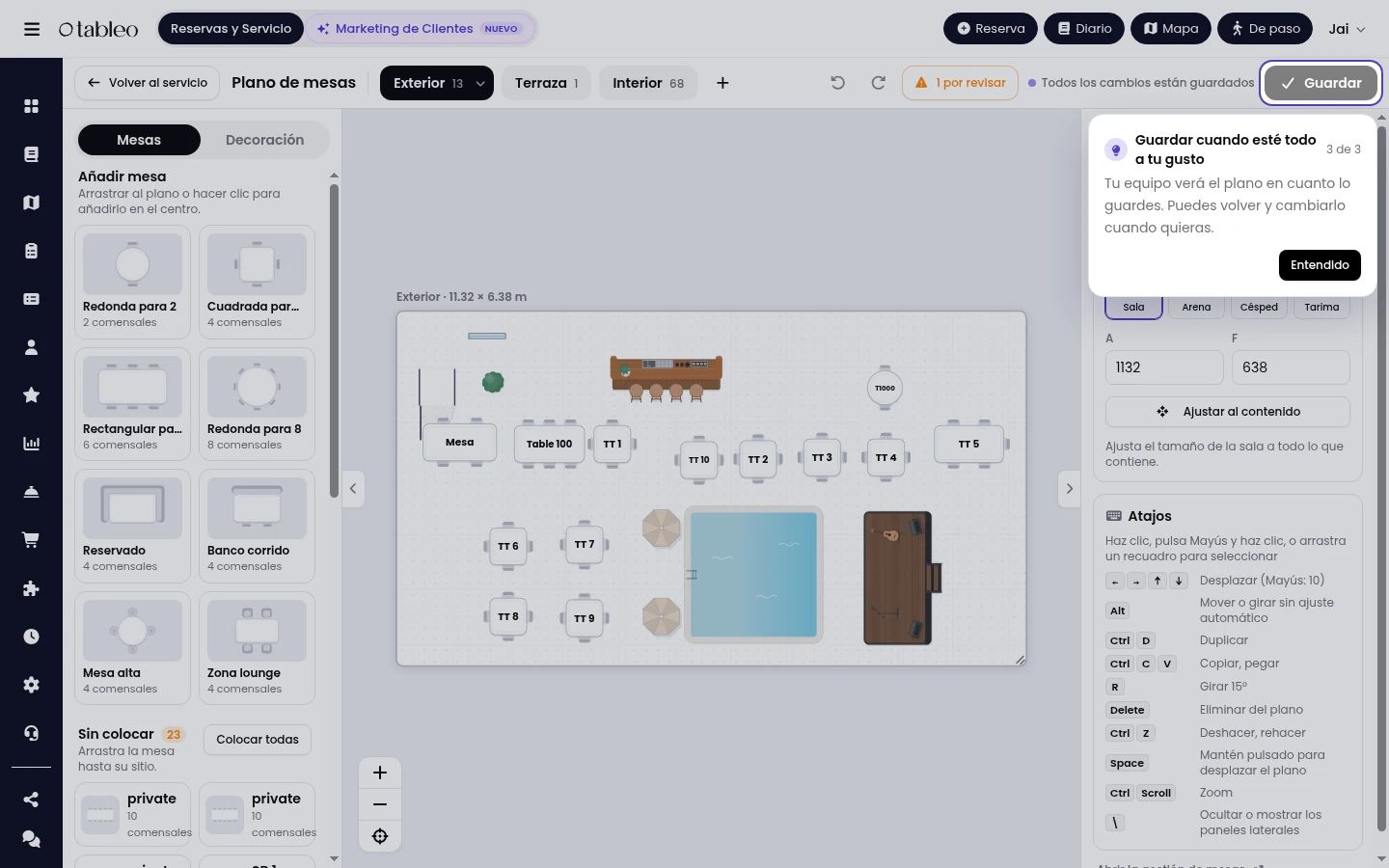
El editor web rediseñado te permite crear y modificar la distribución, colocar las mesas y añadir elementos que hagan reconocible el espacio. Usa los mismos nombres de mesa que emplea tu equipo durante el servicio y revisa el plano cuando cambies la distribución del restaurante.
Editar el plano es distinto de gestionar el servicio. Cambiar una reserva de mesa modifica dónde se sientan esos clientes; no cambia la posición de las mesas en el plano.
Recibe a los clientes sin reserva con facilidad
Llega una pareja sin reserva y tienes una mesa lista. Lo primero es acomodarlos y que la mesa figure como ocupada en el plano.
Selecciona la opción para clientes sin reserva, indica el número de comensales y elige una mesa libre. No necesitas pedir un nombre, un correo electrónico ni un teléfono antes de acomodarlos. Puedes añadir sus datos después.
La mesa pasa a figurar como ocupada, de modo que estos clientes aparecen en la misma vista del servicio que quienes habían reservado.
Las próximas reservas también cuentan. Si la asignación de mesa coincide con otra reserva, el plano te avisa antes de continuar.
Gestiona las reservas sin perder de vista la sala
Cuando llegan los clientes, el plano debe ayudarte a gestionar su reserva sin perder de vista el resto de la sala.
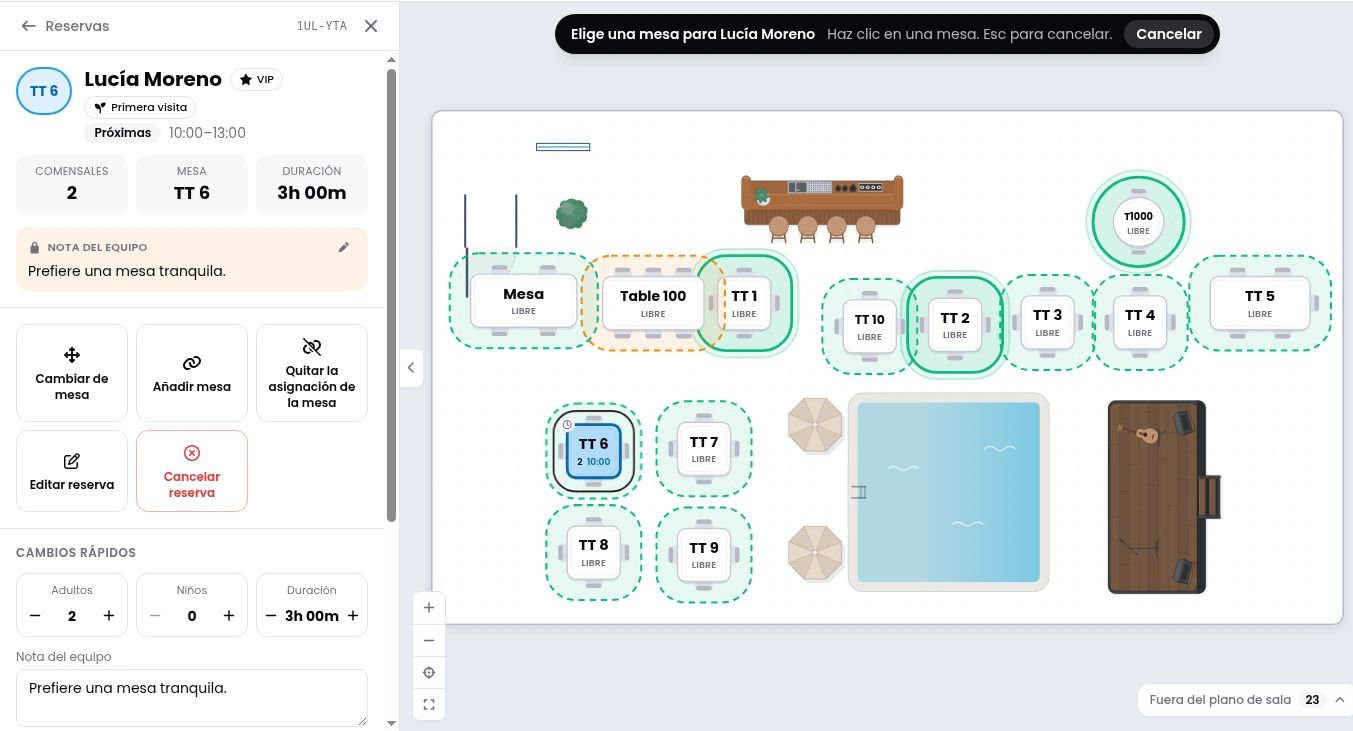
Selecciona una mesa y verás las acciones disponibles junto con los datos de la reserva y del cliente. Desde el plano puedes gestionar las llegadas, cambiar una reserva de mesa, liberar la mesa cuando los clientes se marchan, ajustar la duración de la reserva o añadir una nota para el equipo.
Las acciones cambian según el estado de la mesa. En una mesa libre encontrarás las opciones para acomodar a los clientes o bloquear la mesa. En una mesa ocupada tendrás a mano las acciones que necesitas durante el servicio.
En la vista ampliada de tablet, la lista de reservas aparece junto al plano y los detalles de la mesa se muestran en un panel independiente. Así puedes consultar las próximas reservas y la sala a la vez. En el móvil, los detalles se abren sobre el plano cuando los necesitas, aprovechando mejor la pantalla.
Puedes asignar una mesa seleccionando primero la reserva y después la mesa. En la vista ampliada de tablet también puedes arrastrar la reserva hasta la mesa.
Consejo: Al cambiar una reserva de mesa, revisa las opciones resaltadas y los posibles conflictos antes de elegir la nueva ubicación.
Los detalles del cliente, junto a su mesa
Saber dónde está sentado un cliente es solo una parte de recibirlo bien.
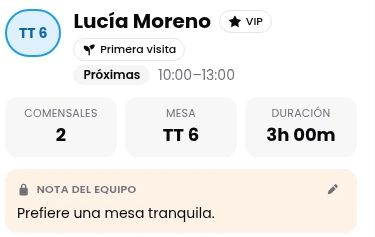
Los distintivos del cliente muestran datos registrados como su condición de VIP, alergias, cumpleaños o necesidades de accesibilidad. Abre los detalles del cliente o de la reserva para consultar la información completa y utiliza las notas internas para mantener informado al equipo.
El distintivo de alergia te recuerda que debes leer los detalles y seguir las comprobaciones habituales de tu restaurante con el cliente y la cocina. El indicador de cumpleaños permite que el equipo lo tenga en cuenta antes de recibirlo.
La búsqueda también te ayuda a encontrar un cliente, una referencia de reserva o una mesa sin recorrer todo el plano. Al seleccionar un resultado, irás a la mesa o reserva correspondiente.
Adapta la sala a los cambios del servicio
Un grupo necesita dos mesas. Unos clientes piden cambiarse de sitio. Hay que dejar una mesa fuera de uso durante parte de la noche.
El nuevo plano incorpora el cambio de mesa de las reservas, la unión o separación de las mesas asignadas y el bloqueo o desbloqueo de mesas. Tu equipo puede actualizar la distribución de los clientes a medida que cambia el servicio.
En las acciones que lo permiten, puedes revertir un cambio reciente con el botón de deshacer. Si un cambio de mesa o una ampliación de tiempo coincide con otra reserva, el aviso explica el conflicto para que decidas cómo resolverlo.
Comprueba cuánto tiempo queda libre una mesa
Una mesa vacía puede tener una reserva en breve. Antes de ofrecérsela a alguien que llega sin reserva, necesitas saber de cuánto tiempo dispones.
El nuevo plano muestra la próxima reserva y el tiempo disponible en una mesa libre. Así puedes decidir dónde acomodar a los clientes teniendo a la vista la siguiente reserva, sin consultar primero la sala y buscar después en el libro de reservas.
En las mesas ocupadas, el tiempo transcurrido y la hora prevista de disponibilidad te ayudan a seguir el servicio. Si la estancia de los clientes se prolonga o puede afectar a la siguiente reserva, los avisos te lo indican.
Imagina que una pareja pide mesa mientras preparas el siguiente turno. Ver que una mesa solo está libre durante un tiempo te ayuda a decidir si ofrecérsela, buscar otra o explicarles de cuánto tiempo disponen antes de sentarse.
La hora prevista de finalización te ayuda a organizar el siguiente turno, contando también con el tiempo necesario para recoger y preparar la mesa.

De la recepción a la sala
El nuevo plano de sala llega a móviles y tablets en Tableo Manager, junto con una renovación completa del plano web.
Una pantalla más grande permite tener la lista de reservas, el plano y los detalles de la mesa juntos en recepción. En el móvil, el plano ocupa el centro y los detalles aparecen al seleccionar una mesa. Los controles de las zonas te permiten pasar de un espacio a otro, como la sala principal y la terraza, con información de capacidad para ver dónde hay sitio.
Los cambios realizados en otro dispositivo conectado se actualizan en el plano para que el equipo trabaje con la misma información del servicio. El indicador de conexión muestra si el plano está conectado o cuándo se actualizó por última vez.
Antes de tu próximo servicio
Abre el nuevo plano de sala y repasa las zonas con tu equipo. Comprobad dónde consultar la próxima reserva, cómo acomodar a un cliente sin reserva y cómo cambiar una reserva de mesa. Acordad quién registra las llegadas y quién libera las mesas cuando los clientes se marchan para que el plano refleje lo que ocurre en la sala.
Pruébalo primero en un momento tranquilo. Después, úsalo en recepción durante el próximo servicio, con todo el equipo al tanto de las acciones que le corresponden.


