El formulario de reservas de tu restaurante puede hacer mucho más que reservar mesas

El formulario de reservas de tu restaurante puede ayudar a tus clientes a elegir una zona, seleccionar un menú y reservar extras antes de llegar. También puede recoger los datos que tu equipo necesita para prepararse, sin convertir cada reserva en un cuestionario interminable.
Imagina a un cliente que reserva una cena de aniversario. Quiere sentarse fuera, saber si el menú degustación está disponible y consultar una necesidad alimentaria. Si tu formulario solo pide un nombre y una hora, todo lo demás seguirá necesitando una llamada o un correo electrónico.
Nuestro widget de reservas de Tableo integra esas decisiones en la propia reserva. Los clientes eligen el número de comensales, la fecha y la hora, y después ven las zonas y los productos que has puesto a su disposición para ese servicio. Añaden sus datos y revisan la reserva, incluido cualquier depósito o verificación de tarjeta que se requiera, antes de confirmarla.
La pregunta útil es qué quieres que decidan tus clientes antes de llegar al restaurante.
Muestra a tus clientes lo que están eligiendo
Si ofreces terraza y sala interior, explica la diferencia antes de que tus clientes reserven. La palabra «Exterior», por sí sola, les dice menos que «Patio cubierto, con estufas en los meses más fríos». Usa descripciones que se correspondan con el espacio que realmente ofreces.
Una foto también ayuda. Muestra la propia zona, en lugar de otro primer plano de un plato. Quien elige dónde celebrar una cena de aniversario quiere ver dónde se va a sentar.
En Tableo puedes añadir una descripción a cada zona, ordenar cómo las ven tus clientes y controlar qué zonas aparecen en el widget de reservas. Las descripciones de las zonas están disponibles en todos los planes; las fotos, a partir del plan Grow.
Los clientes eligen una zona, no una mesa concreta. Tableo asigna la mesa automáticamente y tu equipo puede cambiar esa asignación más adelante en la Agenda o en el Plano de sala. Evita textos que prometan una mesa concreta junto a la ventana cuando el cliente solo ha reservado en la sala interior.
Consejo: ve a Ajustes → Ajustes de la cuenta → Zonas para añadir fotos y descripciones. Revisa por separado los ajustes de visibilidad en el widget y en Google, y usa «Ocultar en el widget las zonas no disponibles» si no quieres que tus clientes vean zonas que no pueden reservar.
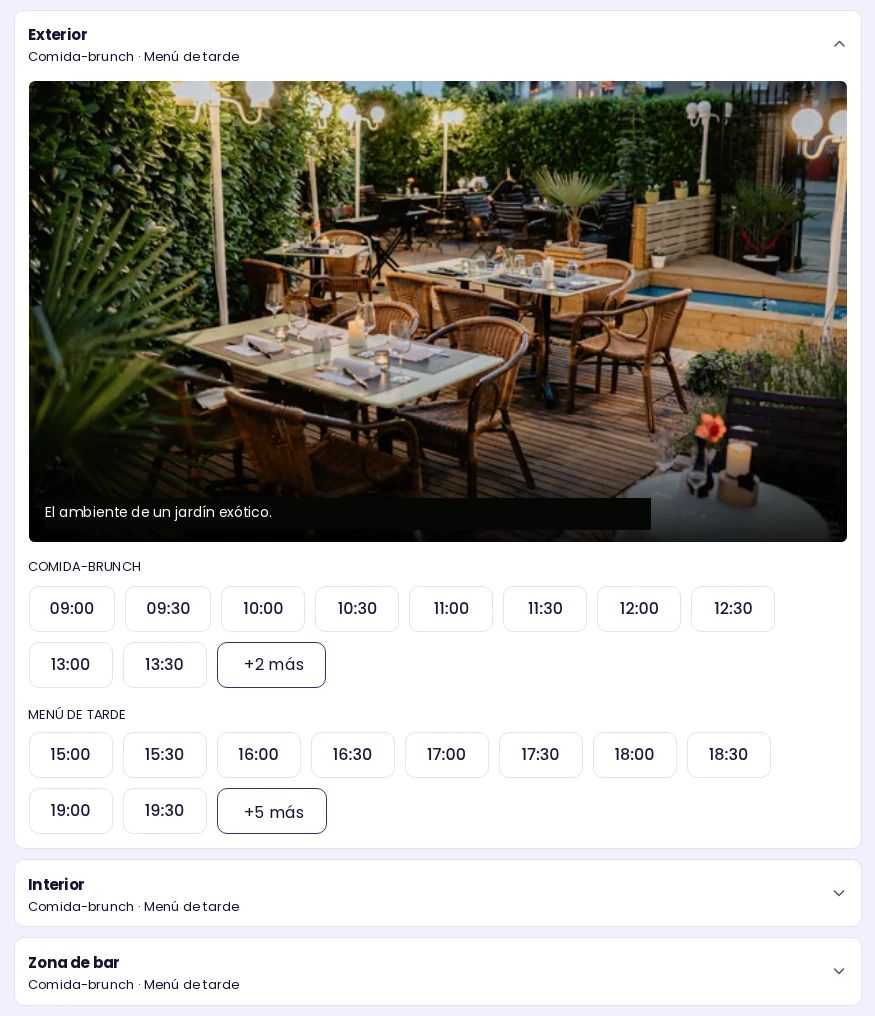
Los clientes pueden ver la foto de una zona, su descripción y las horas disponibles antes de elegir dónde sentarse. Widget de demostración.
Haz preguntas que tu equipo vaya a aprovechar
Antes de añadir otro campo, decide quién necesita la respuesta y qué va a hacer con ella.
Las necesidades alimentarias ayudan a tu equipo a preparar una conversación con el cliente. Una etiqueta de aniversario da un contexto útil al equipo de sala. Un número de habitación puede ayudar al restaurante de un hotel a identificar a un huésped alojado. Exigir el nombre de una empresa para una mesa normal para dos es más difícil de justificar.
Tableo te permite mostrar campos para ocasiones especiales, cumpleaños, restricciones alimentarias, números de habitación y nombres de empresa. También puedes añadir un campo personalizado y cambiar el texto de ayuda del cuadro de comentarios. Las reservas que incluyen alergias seleccionadas muestran un icono de alergia en la Agenda.
Mantén el formulario breve por defecto y haz obligatoria una pregunta solo cuando de verdad no puedas preparar la reserva sin la respuesta. Por último, decide con tu equipo quién revisa la información alimentaria antes del servicio; recoger una declaración de alergias no sustituye a confirmar los requisitos con el cliente y con cocina. Por ejemplo, el texto del cuadro de comentarios podría decir: «Cuéntanos si tienes alguna necesidad de accesibilidad o cualquier otra cosa que debamos saber antes de tu visita». Si has activado un campo específico para necesidades alimentarias, úsalo para esa información en lugar de pedir a tus clientes que la repitan.
Consejo: revisa los campos en Ajustes → Ajustes de la cuenta → Ajustes de reservas. Un campo personalizado se aplica a las reservas en general, así que no lo uses para una pregunta que solo tenga sentido en un evento especial.

Ocasiones especiales y necesidades alimentarias en el formulario de reserva que ven los clientes. Todos los datos del cliente están en blanco.
Deja que tus clientes reserven el menú, no solo la mesa
Imagina que el viernes por la noche sirves un menú cerrado. Si tus clientes solo lo descubren al sentarse, tu equipo tiene que explicar en la mesa una parte importante de la reserva.
Muestra la oferta mientras están decidiendo. Indica qué incluye, cuánto cuesta y si todos los comensales de la reserva tienen que elegirla. Cuando tenga sentido ofrecer un extra opcional, deja clara la cantidad: no es lo mismo uno para la mesa que uno por comensal.
Tableo divide estas ofertas en tres tipos. Un Menú es un menú cerrado que se elige en lugar de pedir a la carta en la mesa. Una Experiencia es un evento en el que participa todo el grupo. Ambos tienen precio por comensal y son obligatorios. Un Extra es un complemento opcional, con precio por comensal o por unidad, cuya cantidad pueden elegir los clientes.
Los productos aparecen cuando los clientes reservan en un servicio vinculado y están disponibles a partir del plan Grow. Vincúlalos con cuidado: un producto se aplica a todo un servicio, no solo a una parte. Si tu oferta solo está disponible en el primer turno, crea un servicio específico para esa franja horaria en lugar de mostrarla durante todo el servicio de cenas.
Consejo: activa Productos en el Marketplace y después abre Servicios y eventos → Productos y experiencias. Comprueba el horario del servicio vinculado y usa «Selección única» cuando todas las personas de la reserva deban elegir el mismo producto.

Un producto ofrecido durante la reserva. Esta demostración usa un café de cortesía; no muestra un menú de pago ni el precio de un extra.
Dale a cada evento el espacio que necesita para venderse
Una cena de maridaje necesita más explicación que una reserva normal para cenar. Los clientes tienen que saber qué incluye, a qué hora empieza y a qué se comprometen antes de reservar.
Dale a esa información una página a la que puedas enlazar directamente. Si tu publicación en redes sociales anuncia una noche concreta, su enlace de reserva debería llevar a tus clientes a esa noche, en lugar de dejarles buscando entre tu disponibilidad habitual.
Los eventos de Tableo tienen sus propias páginas de reserva, con espacio para una descripción, el programa, qué incluye, fotos, la ubicación y preguntas frecuentes. Puedes crear un evento puntual o uno recurrente, fijar su aforo y elegir la modalidad de pago. Las imágenes de eventos están disponibles a partir del plan Grow.
Usa la descripción para responder a las preguntas que, si no, tu equipo recibiría por teléfono. ¿Llegan todos a la misma hora? ¿Qué incluye el precio? ¿Están incluidas las bebidas? ¿Qué debe hacer un cliente si tiene necesidades alimentarias?
Consejo: empieza en Servicios y eventos → Eventos → Crear evento. Revisa las fechas, el horario del servicio, el aforo y la modalidad de pago antes de hacer visible el evento y, después, usa su enlace de reserva específico en tu promoción.
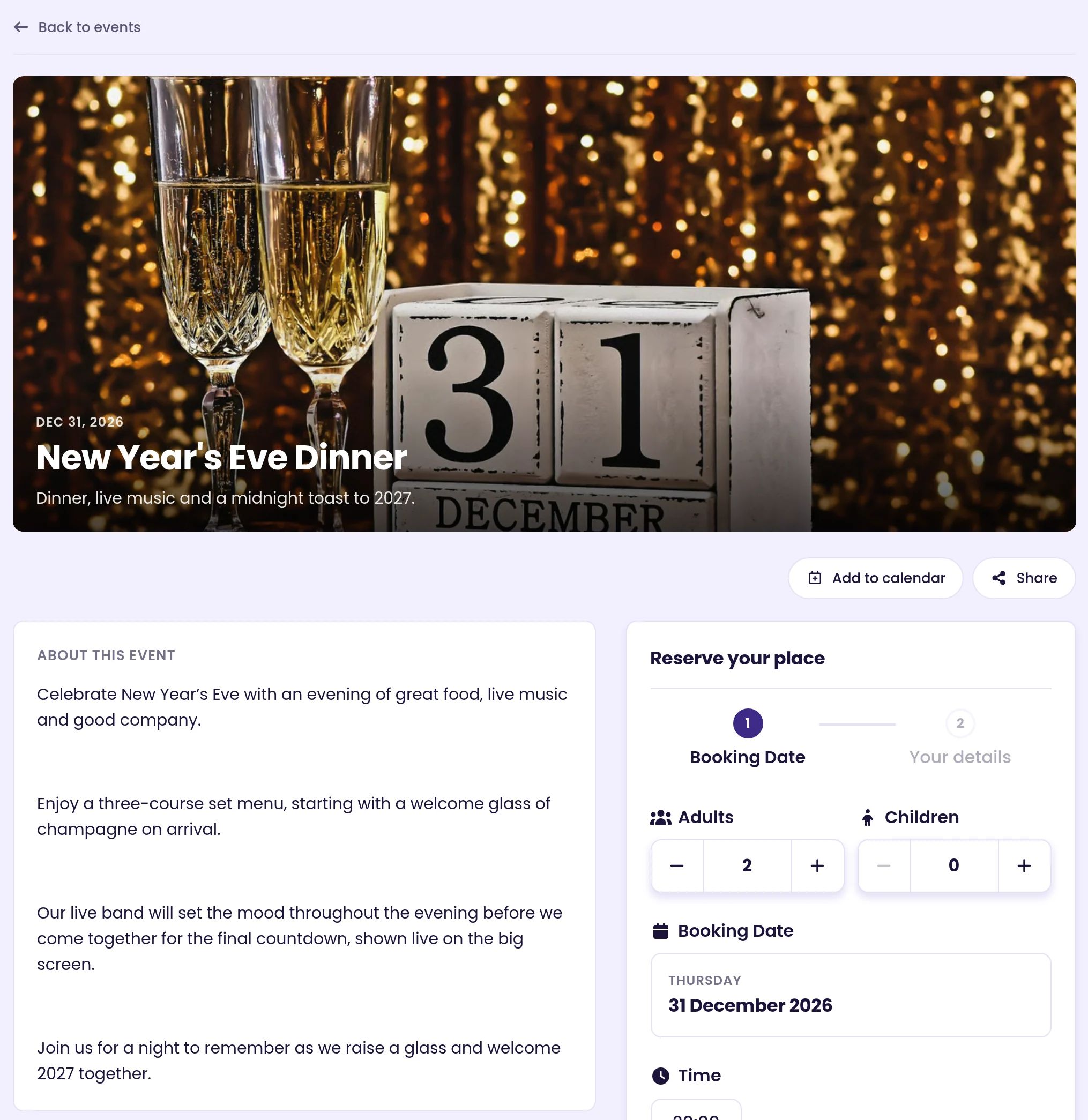
Página en inglés del evento de Nochevieja, con su descripción y el formulario de reserva. Restaurante de demostración.
Prueba la reserva como lo haría un cliente
Abre tu enlace de reservas en el móvil e intenta reservar una mesa. ¿Distingues bien las zonas? ¿Está clara la descripción del menú? ¿Tienen sentido las preguntas para esta reserva?
Revisa también el resumen. Cualquier depósito o verificación de tarjeta que se requiera, así como tus condiciones de reserva, deben quedar claros antes de que el cliente confirme. Explica tus condiciones de cancelación con claridad en lugar de dejar que tu equipo resuelva malentendidos en la puerta.
Puedes ajustar los colores y las fuentes del widget de Tableo, añadir tu logotipo y previsualizarlo en ordenador, tablet y móvil. Comparte el enlace de reservas allí donde te encuentren tus clientes, o inserta el formulario en tu web.
Consejo: abre Ajustes → Ajustes de la cuenta → Reservas online. Usa las vistas previas por dispositivo para comprobar tu diseño y, después, «Compartir e insertar» para copiar el enlace de reservas o el código para tu web.
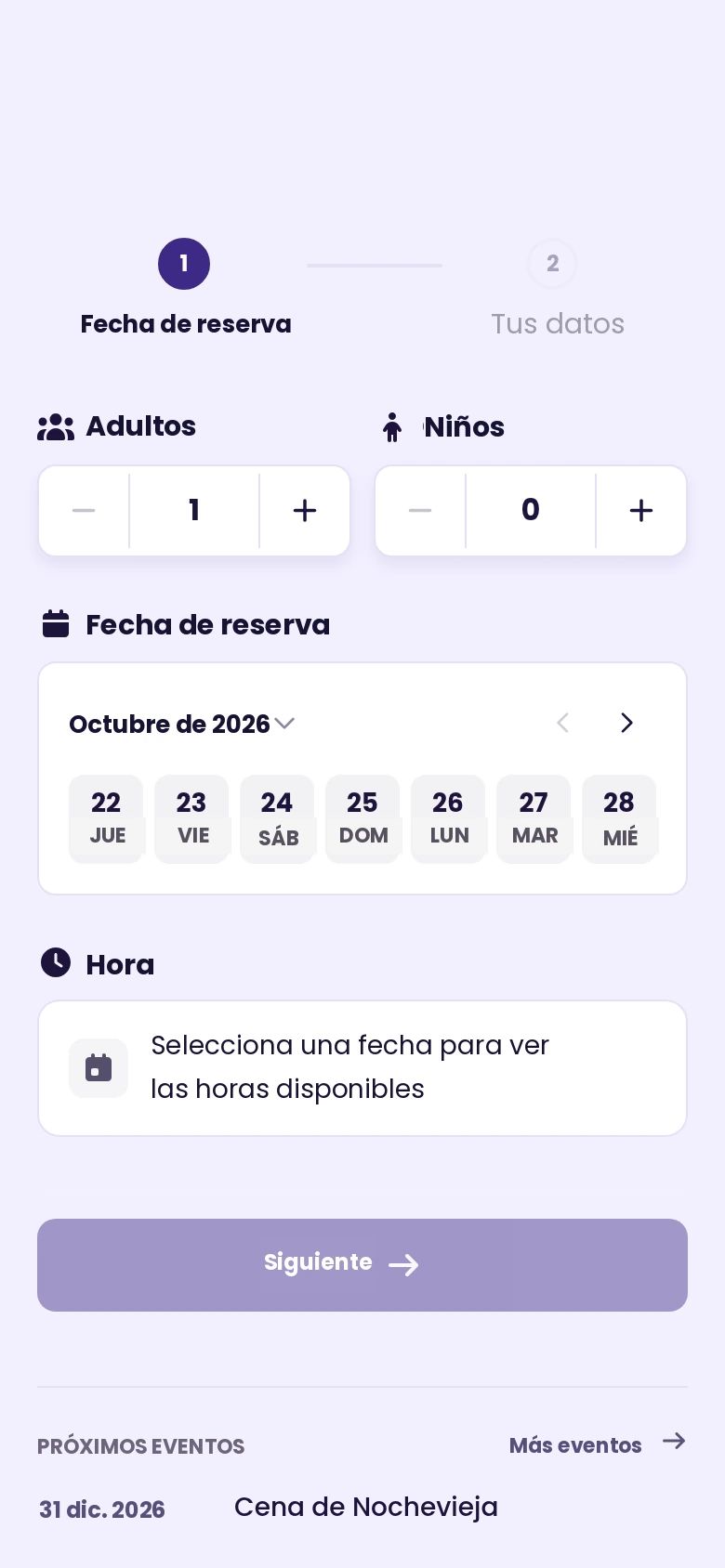
El widget de reservas que ven los clientes, en una pantalla del tamaño de un móvil.
Empieza por tu servicio con más afluencia. Revisa sus horas reservables y sus zonas, elimina cualquier pregunta que nadie use y asegúrate de que el menú y las condiciones de reserva dicen exactamente qué pueden esperar tus clientes. Después, pide a un compañero que no lo haya configurado que pruebe a reservar.
Para las instrucciones de configuración, consulta Cómo configurar un evento en Tableo (en inglés) y Configurar menús, experiencias y extras (en inglés).


