Dein Restaurant-Buchungsformular kann mehr als nur Reservierungen annehmen

Dein Reservierungsformular kann Gästen helfen, schon vor ihrem Besuch einen Bereich zu wählen, ein Menü auszuwählen und Extras zu buchen. Gleichzeitig erfasst es die Angaben, die dein Team zur Vorbereitung braucht, ohne jede Reservierung zu einem langen Fragebogen zu machen.
Stell dir vor, ein Gast reserviert ein Abendessen zum Hochzeitstag. Er möchte draußen sitzen, wissen, ob das Degustationsmenü verfügbar ist, und eine Frage zu besonderen Ernährungsbedürfnissen stellen. Wenn dein Formular nur nach Name und Uhrzeit fragt, braucht es für alles Weitere noch einen Anruf oder eine E-Mail.
Das Tableo-Reservierungswidget integriert diese Entscheidungen in die Reservierung. Gäste wählen Personenzahl, Datum und Uhrzeit und sehen dann die Bereiche und Produkte, die du für diesen Service freigegeben hast. Sie geben ihre Daten ein und prüfen die Reservierung einschließlich einer etwaigen Anzahlung oder Kartenverifizierung, bevor sie bestätigen.
Die entscheidende Frage lautet: Was sollen deine Gäste schon entscheiden, bevor sie im Restaurant ankommen?
Zeig deinen Gästen, was sie auswählen
Wenn du sowohl eine Terrasse als auch einen Innenbereich anbietest, erkläre den Unterschied, bevor Gäste reservieren. Die Bezeichnung „Außenbereich“ allein sagt weniger aus als „Überdachter Innenhof, in den kühleren Monaten beheizt“. Beschreibe die Bereiche so, wie sie tatsächlich sind.
Auch ein Foto hilft. Zeig den Bereich selbst statt einer weiteren Nahaufnahme eines Gerichts. Wer ein Abendessen zum Hochzeitstag plant, möchte sehen, wo er sitzen wird.
In Tableo kannst du jedem Bereich eine Beschreibung hinzufügen, die angezeigte Reihenfolge festlegen und steuern, welche Bereiche im Reservierungswidget erscheinen. Beschreibungen sind in allen Tarifen verfügbar, Fotos ab Grow.
Gäste wählen einen Bereich, keinen bestimmten Tisch. Tableo weist den Tisch automatisch zu. Dein Team kann diese Zuweisung später im Reservierungsbuch oder im Tischplan ändern. Vermeide Formulierungen, die einen bestimmten Fensterplatz versprechen, wenn der Gast lediglich im Innenbereich reserviert hat.
Tipp: Öffne Einstellungen → Kontoeinstellungen → Bereiche, um Fotos und Beschreibungen hinzuzufügen. Prüfe die Sichtbarkeit im Widget und bei Google getrennt. Nutze „Nicht verfügbare Bereiche im Widget ausblenden“, wenn Gäste keine Bereiche sehen sollen, die sie nicht buchen können.
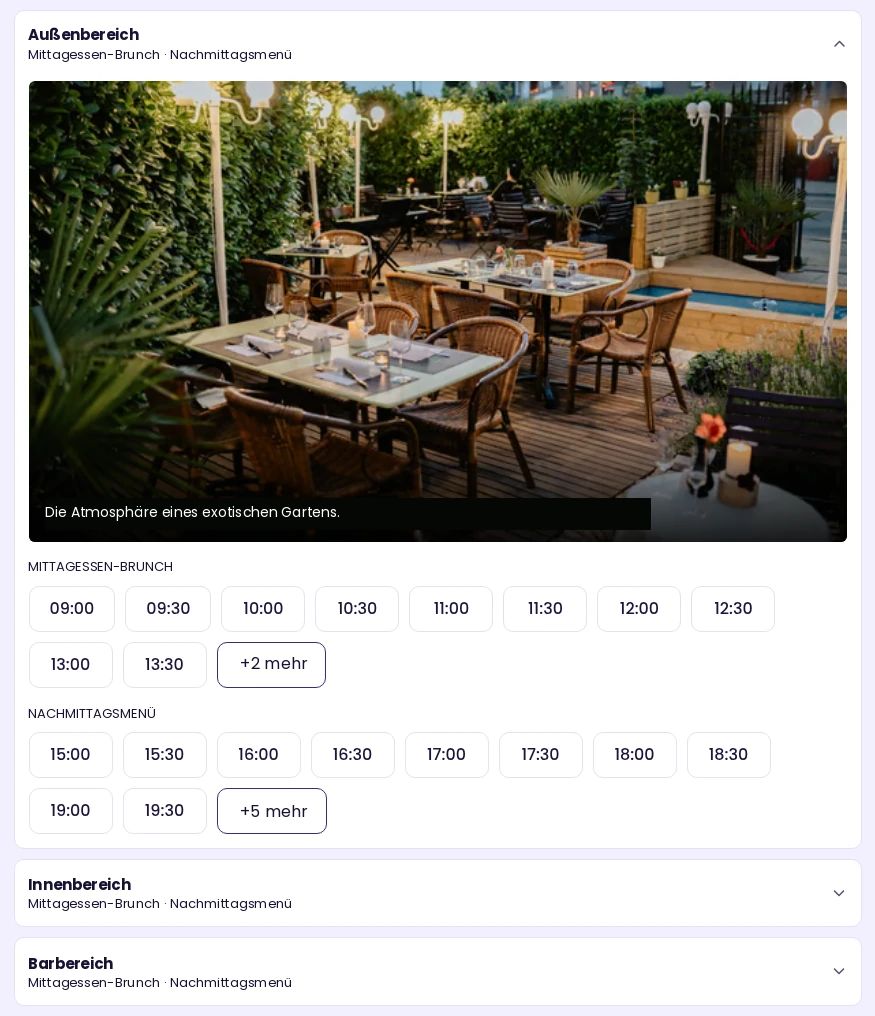
Gäste sehen das Foto eines Bereichs, seine Beschreibung und verfügbare Uhrzeiten, bevor sie ihren Sitzbereich wählen. Demo-Widget.
Stell Fragen, deren Antworten dein Team nutzt
Entscheide vor jedem zusätzlichen Feld, wer die Antwort braucht und was diese Person damit macht.
Angaben zu Ernährungsbedürfnissen helfen deinem Team, ein Gespräch mit dem Gast vorzubereiten. Ein Hochzeitstag als Anlass gibt dem Serviceteam nützlichen Kontext. Eine Zimmernummer hilft einem Hotelrestaurant, einen Hausgast zu erkennen. Ein verpflichtender Firmenname bei einer gewöhnlichen Reservierung für zwei Personen lässt sich dagegen schwerer rechtfertigen.
Tableo bietet Felder für besondere Anlässe, Geburtstage, Ernährungseinschränkungen, Zimmernummern und Firmennamen. Du kannst außerdem ein benutzerdefiniertes Feld hinzufügen und den Hinweistext im Kommentarfeld ändern. Bei Reservierungen mit ausgewählten Allergien erscheint im Reservierungsbuch ein Allergiesymbol.
Halte das Formular grundsätzlich kurz und mache eine Frage nur dann zur Pflicht, wenn du die Reservierung ohne diese Antwort wirklich nicht vorbereiten kannst. Klärt außerdem, wer vor dem Service die Ernährungsangaben prüft. Eine erfasste Allergieangabe ersetzt nicht die Rücksprache mit dem Gast und der Küche. Im Kommentarfeld könnte zum Beispiel stehen: „Bitte teile uns mit, ob du besondere Anforderungen an die Barrierefreiheit hast oder ob wir vor deinem Besuch etwas anderes wissen sollten.“ Wenn du ein eigenes Feld für Ernährungsbedürfnisse aktiviert hast, nutze es dafür, statt deine Gäste dieselben Angaben wiederholen zu lassen.
Tipp: Prüfe die Felder unter Einstellungen → Kontoeinstellungen → Reservierungseinstellungen. Ein benutzerdefiniertes Feld gilt für Reservierungen allgemein. Nutze es deshalb nicht für eine Frage, die nur bei einer einzelnen Sonderveranstaltung sinnvoll ist.

Besondere Anlässe und Ernährungsbedürfnisse im Reservierungsformular für Gäste. Alle persönlichen Gästedaten sind leer.
Lass Gäste das Menü buchen, nicht nur den Tisch
Stell dir vor, du servierst am Freitagabend ein festes Menü. Wenn deine Gäste das erst erfahren, nachdem sie Platz genommen haben, muss dein Team einen wichtigen Teil der Reservierung am Tisch erklären.
Zeig das Angebot, während deine Gäste ihre Entscheidung treffen. Erkläre, was enthalten ist, was es kostet und ob alle Personen der Reservierung es wählen müssen. Wenn ein optionales Extra sinnvoll ist, mach die Menge deutlich: Ein Artikel für den Tisch ist etwas anderes als einer pro Gast.
Tableo unterscheidet drei Arten von Angeboten. Ein Menü ist ein festes Menü, das Gäste anstelle einer À-la-carte-Bestellung am Tisch auswählen. Ein Erlebnis ist eine Veranstaltung, an der die gesamte Gruppe teilnimmt. Beide werden pro Gast berechnet und sind verpflichtend. Ein Zusatz ist ein optionales Extra, das pro Gast oder pro Stück berechnet wird und dessen Menge die Gäste wählen können.
Produkte erscheinen, wenn Gäste einen verknüpften Service buchen, und sind ab Grow verfügbar. Verknüpfe sie sorgfältig: Ein Produkt gilt für den gesamten Service, nicht nur für einen Teil davon. Gilt dein Angebot nur für eine frühe Tischzeit, lege für dieses Zeitfenster einen eigenen Service an, statt es während des gesamten Abendservices anzuzeigen.
Tipp: Aktiviere Produkte im Marketplace und öffne dann Services und Veranstaltungen → Produkte und Erlebnisse. Prüfe die Zeiten des verknüpften Services und nutze „Einzelauswahl“, wenn alle Personen einer Reservierung dasselbe Produkt wählen müssen.

Ein Produkt, das während der Reservierung angeboten wird. Diese Demonstration zeigt kostenlosen Kaffee, kein kostenpflichtiges Menü und keinen Preis für ein Extra.
Gib einer Veranstaltung Raum, um zu überzeugen
Ein Abendessen mit Weinbegleitung braucht mehr Erklärung als eine gewöhnliche Tischreservierung. Gäste müssen vor der Buchung wissen, was enthalten ist, wann es beginnt und wozu sie sich verpflichten.
Gib diesen Informationen eine eigene Seite, die du direkt verlinken kannst. Wenn dein Social-Media-Beitrag einen bestimmten Abend ankündigt, sollte der Buchungslink genau zu diesem Abend führen, statt Gäste in den üblichen Verfügbarkeiten suchen zu lassen.
Tableo-Veranstaltungen haben eigene buchbare Seiten mit Platz für Beschreibung, Ablauf, enthaltene Leistungen, Fotos, Veranstaltungsort und häufige Fragen. Du kannst eine einmalige oder wiederkehrende Veranstaltung anlegen, die Kapazität festlegen und die Zahlungsmodalitäten wählen. Veranstaltungsbilder sind ab Grow verfügbar.
Beantworte in der Beschreibung die Fragen, die dein Team sonst am Telefon erhält. Kommen alle zur gleichen Zeit? Was ist im Preis enthalten? Sind Getränke inbegriffen? Was sollen Gäste mit besonderen Ernährungsbedürfnissen tun?
Tipp: Beginne unter Services und Veranstaltungen → Veranstaltungen → Veranstaltung erstellen. Prüfe Termine, Servicezeiten, Kapazität und Zahlungsmodalitäten, bevor du die Veranstaltung sichtbar machst. Nutze anschließend den eigenen Buchungslink für deine Werbung.
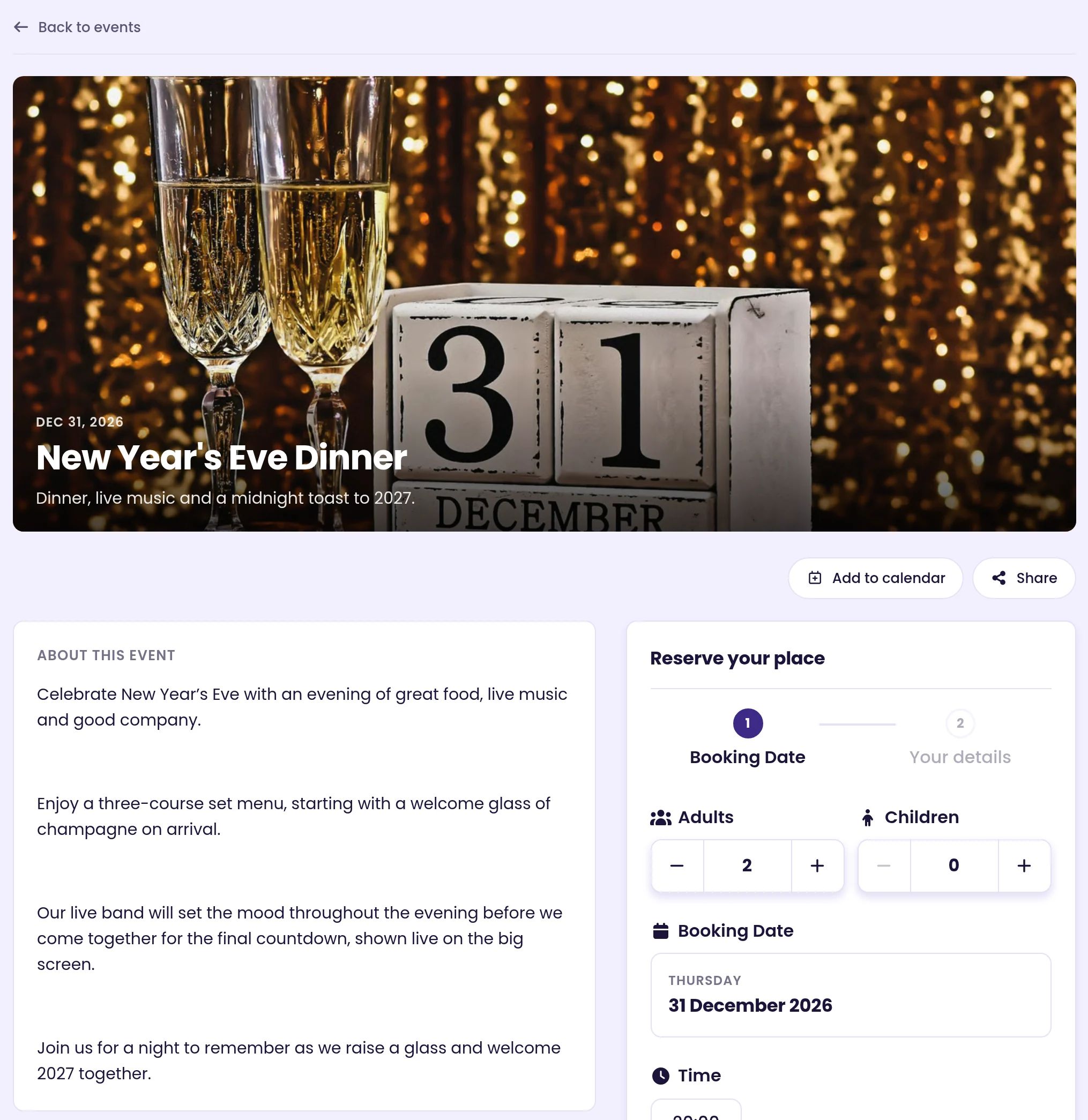
Die englischsprachige Silvester-Veranstaltungsseite mit Beschreibung und Reservierungsformular. Demo-Restaurant.
Teste die Reservierung aus Sicht deiner Gäste
Öffne deinen Reservierungslink auf einem Smartphone und versuche, einen Tisch zu buchen. Lassen sich die Bereiche unterscheiden? Ist die Menübeschreibung klar? Passen die Fragen zu dieser Reservierung?
Prüfe auch die Zusammenfassung. Eine etwaige Anzahlung oder Kartenverifizierung und deine Reservierungsbedingungen müssen vor der Bestätigung klar sein. Erkläre Stornierungsbedingungen verständlich, statt dein Team Missverständnisse am Empfang klären zu lassen.
Du kannst Farben und Schriftarten des Tableo-Widgets anpassen, dein Logo hinzufügen und die Vorschau auf Desktop, Tablet und Smartphone prüfen. Teile den Reservierungslink überall dort, wo Gäste dich finden, oder bette das Formular auf deiner Website ein.
Tipp: Öffne Einstellungen → Kontoeinstellungen → Online-Reservierungen. Prüfe dein Design in den Geräte-Vorschauen und kopiere anschließend über „Teilen und einbetten“ den Reservierungslink oder den Code für deine Website.
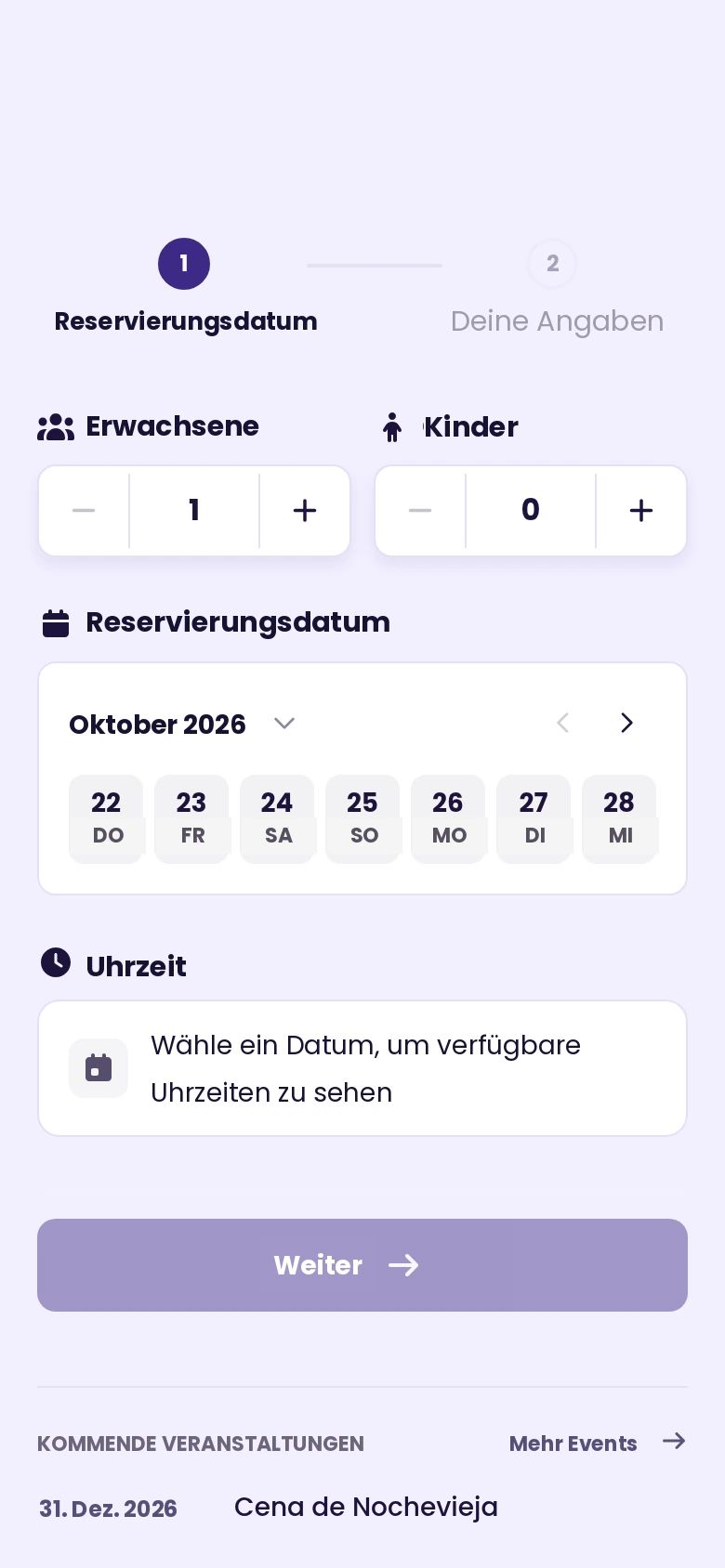
Das Reservierungswidget für Gäste auf einem Smartphone-Bildschirm.
Beginne mit deinem am stärksten ausgelasteten Service. Prüfe die buchbaren Uhrzeiten und Bereiche, entferne Fragen, deren Antworten niemand nutzt, und stelle sicher, dass Menü und Reservierungsbedingungen klar beschreiben, was Gäste erwartet. Bitte anschließend jemanden aus deinem Team, der die Einrichtung nicht vorgenommen hat, die Reservierung zu testen.
Anleitungen zur Einrichtung findest du unter Eine Veranstaltung in Tableo einrichten (auf Englisch) und Menüs, Erlebnisse und Extras einrichten (auf Englisch).


