Le formulaire de réservation de votre restaurant peut faire bien plus que réserver une table

Le formulaire de réservation de votre restaurant peut aider vos clients à choisir un espace, à sélectionner un menu et à réserver des suppléments avant leur arrivée. Il peut aussi recueillir les informations dont votre équipe a besoin pour se préparer, sans transformer chaque réservation en long questionnaire.
Imaginez un client qui réserve un dîner pour un anniversaire de mariage. Il souhaite être installé en extérieur, savoir si le menu dégustation est disponible et poser une question sur un besoin alimentaire. Si votre formulaire ne demande qu’un nom et une heure, tout le reste nécessitera encore un appel ou un e-mail.
Notre widget de réservation Tableo intègre ces choix à la réservation. Les clients choisissent le nombre de personnes, la date et l’heure, puis voient les espaces et les produits que vous avez rendus disponibles pour ce service. Ils saisissent leurs coordonnées et vérifient la réservation, y compris un éventuel acompte ou une vérification de carte, avant de confirmer.
La vraie question, c’est ce que vous voulez que vos clients décident avant d’arriver au restaurant.
Montrez à vos clients ce qu’ils choisissent
Si vous proposez à la fois une terrasse et une salle intérieure, expliquez la différence avant que vos clients réservent. Le mot « Extérieur » seul leur en dit moins que « Cour couverte, chauffée pendant les mois plus frais ». Utilisez des descriptions qui correspondent à l’espace que vous proposez réellement.
Une photo aide aussi. Montrez l’espace lui-même plutôt qu’un énième gros plan d’un plat. Un client qui choisit où fêter son anniversaire de mariage veut voir où il sera installé.
Dans Tableo, vous pouvez ajouter une description à chaque espace, définir l’ordre dans lequel vos clients les voient et choisir quels espaces apparaissent dans le widget de réservation. Les descriptions d’espaces sont disponibles avec tous les forfaits ; les photos, à partir du forfait Grow.
Les clients choisissent un espace, pas une table précise. Tableo attribue la table automatiquement, et votre équipe peut modifier cette attribution par la suite dans l’Agenda ou le Plan de salle. Évitez les formulations qui promettent une table précise près de la fenêtre lorsque le client a seulement réservé en salle intérieure.
Astuce : allez dans Paramètres → Paramètres du compte → Espaces pour ajouter des photos et des descriptions. Vérifiez séparément les réglages de visibilité dans le widget et sur Google, et utilisez « Masquer les espaces indisponibles dans le widget » si vous ne voulez pas que vos clients voient des espaces qu’ils ne peuvent pas réserver.
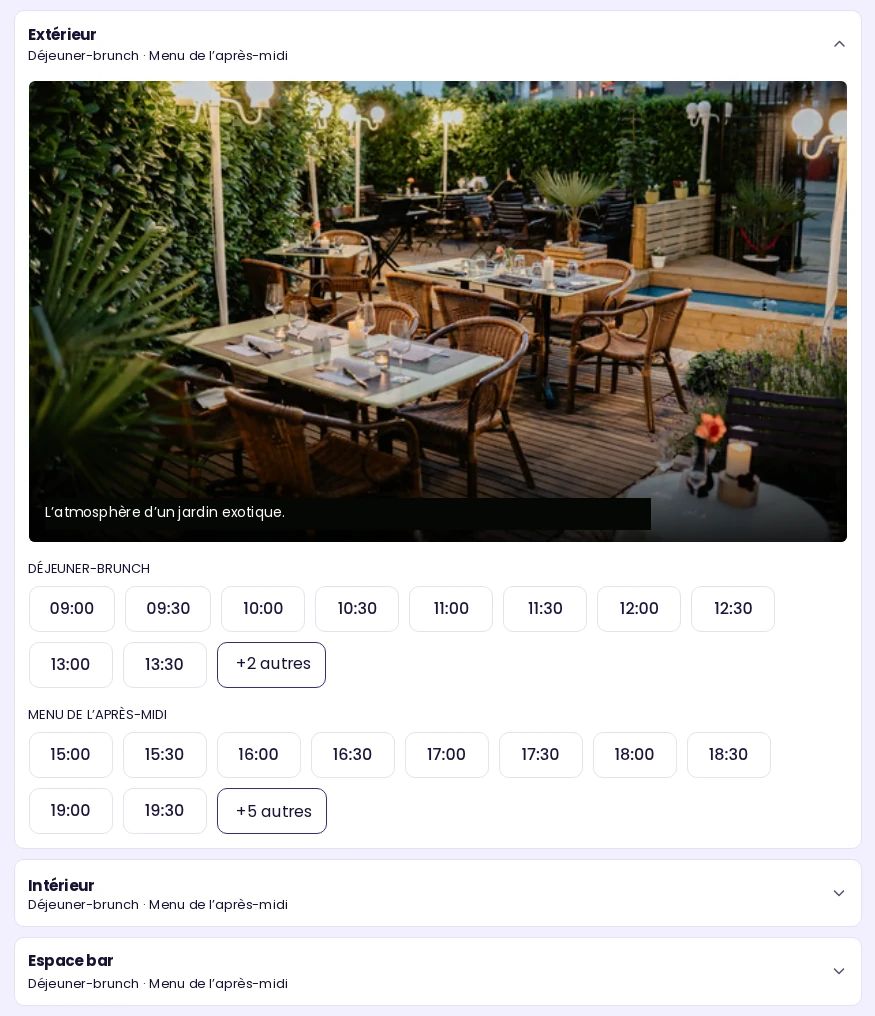
Les clients voient la photo d’un espace, sa description et les horaires disponibles avant de choisir où s’installer. Widget de démonstration.
Posez des questions dont votre équipe se servira
Avant d’ajouter un champ, déterminez qui a besoin de la réponse et ce qu’il en fera.
Les besoins alimentaires aident votre équipe à préparer un échange avec le client. Une étiquette « anniversaire de mariage » donne un contexte utile à l’équipe de salle. Un numéro de chambre peut aider le restaurant d’un hôtel à identifier un client qui séjourne sur place. Exiger un nom d’entreprise pour une simple table pour deux est plus difficile à justifier.
Tableo vous permet d’afficher des champs pour les occasions spéciales, les anniversaires, les restrictions alimentaires, les numéros de chambre et les noms d’entreprise. Vous pouvez aussi ajouter un champ personnalisé et modifier le texte d’aide de la zone de commentaires. Les réservations comportant des allergies sélectionnées affichent une icône d’allergie dans l’Agenda.
Gardez un formulaire court par défaut et ne rendez une question obligatoire que si vous ne pouvez vraiment pas préparer la réservation sans la réponse. Enfin, décidez qui vérifie les informations alimentaires avant le service ; recueillir une déclaration d’allergies ne remplace pas la confirmation des besoins auprès du client et de la cuisine. Par exemple, le texte de votre zone de commentaires pourrait indiquer : « Merci de nous signaler tout besoin d’accessibilité ou toute autre information utile avant votre venue. » Si vous avez activé un champ dédié aux besoins alimentaires, utilisez-le pour ces informations plutôt que de demander à vos clients de se répéter.
Astuce : vérifiez les champs dans Paramètres → Paramètres du compte → Paramètres de réservation. Un champ personnalisé s’applique aux réservations en général : ne l’utilisez donc pas pour une question qui n’a de sens que pour un événement spécial.

Occasions spéciales et besoins alimentaires dans le formulaire de réservation côté client. Toutes les coordonnées du client sont vides.
Laissez vos clients réserver le menu, pas seulement la table
Imaginez que vous servez un menu fixe le vendredi soir. Si vos clients ne le découvrent qu’une fois installés, votre équipe doit expliquer à table un élément important de la réservation.
Présentez l’offre pendant qu’ils font leur choix. Indiquez ce qu’elle comprend, son prix et si toutes les personnes de la réservation doivent la choisir. Lorsqu’un supplément facultatif est pertinent, précisez la quantité : un article pour la table, ce n’est pas la même chose qu’un article par personne.
Tableo classe ces offres en trois types. Un Menu est un menu fixe choisi à la place d’une commande à la carte à table. Une Expérience est un événement auquel participe toute la tablée. Tous deux sont tarifés par personne et obligatoires. Un Supplément est une option facultative, tarifée par personne ou à l’unité, dont les clients peuvent choisir la quantité.
Les produits apparaissent lorsque les clients réservent un service associé et sont disponibles à partir du forfait Grow. Associez-les avec soin : un produit s’applique à un service entier, pas seulement à une partie. Si votre offre ne vaut que pour le premier service de la soirée, créez un service dédié à ce créneau plutôt que de l’afficher sur l’ensemble du service du soir.
Astuce : activez Produits dans la Marketplace, puis ouvrez Services et événements → Produits et expériences. Vérifiez les horaires du service associé et utilisez « Sélection unique » lorsque toutes les personnes de la réservation doivent choisir le même produit.

Un produit proposé pendant la réservation. Cette démonstration utilise un café offert ; elle ne montre ni menu payant ni prix de supplément.
Donnez à chaque événement assez d’espace pour se vendre
Un dîner accords mets et vins demande plus d’explications qu’une réservation classique pour le dîner. Les clients doivent savoir ce qui est compris, à quelle heure cela commence et à quoi ils s’engagent avant de réserver.
Donnez à ces informations une page vers laquelle vous pouvez créer un lien direct. Si votre publication sur les réseaux sociaux annonce une soirée précise, son lien de réservation doit mener vos clients à cette soirée plutôt que de les laisser chercher parmi vos disponibilités habituelles.
Les événements Tableo ont leurs propres pages de réservation, avec de la place pour une description, le programme, ce qui est compris, des photos, le lieu et une FAQ. Vous pouvez créer un événement ponctuel ou récurrent, définir sa capacité et choisir ses modalités de paiement. Les images d’événements sont disponibles à partir du forfait Grow.
Utilisez la description pour répondre aux questions que votre équipe recevrait sinon par téléphone. Tout le monde arrive-t-il à la même heure ? Qu’est-ce qui est compris dans le prix ? Les boissons sont-elles incluses ? Que doit faire un client qui a des besoins alimentaires particuliers ?
Astuce : commencez par Services et événements → Événements → Créer un événement. Vérifiez les dates, les horaires du service, la capacité et les modalités de paiement avant de rendre l’événement visible, puis utilisez son lien de réservation dédié dans votre promotion.
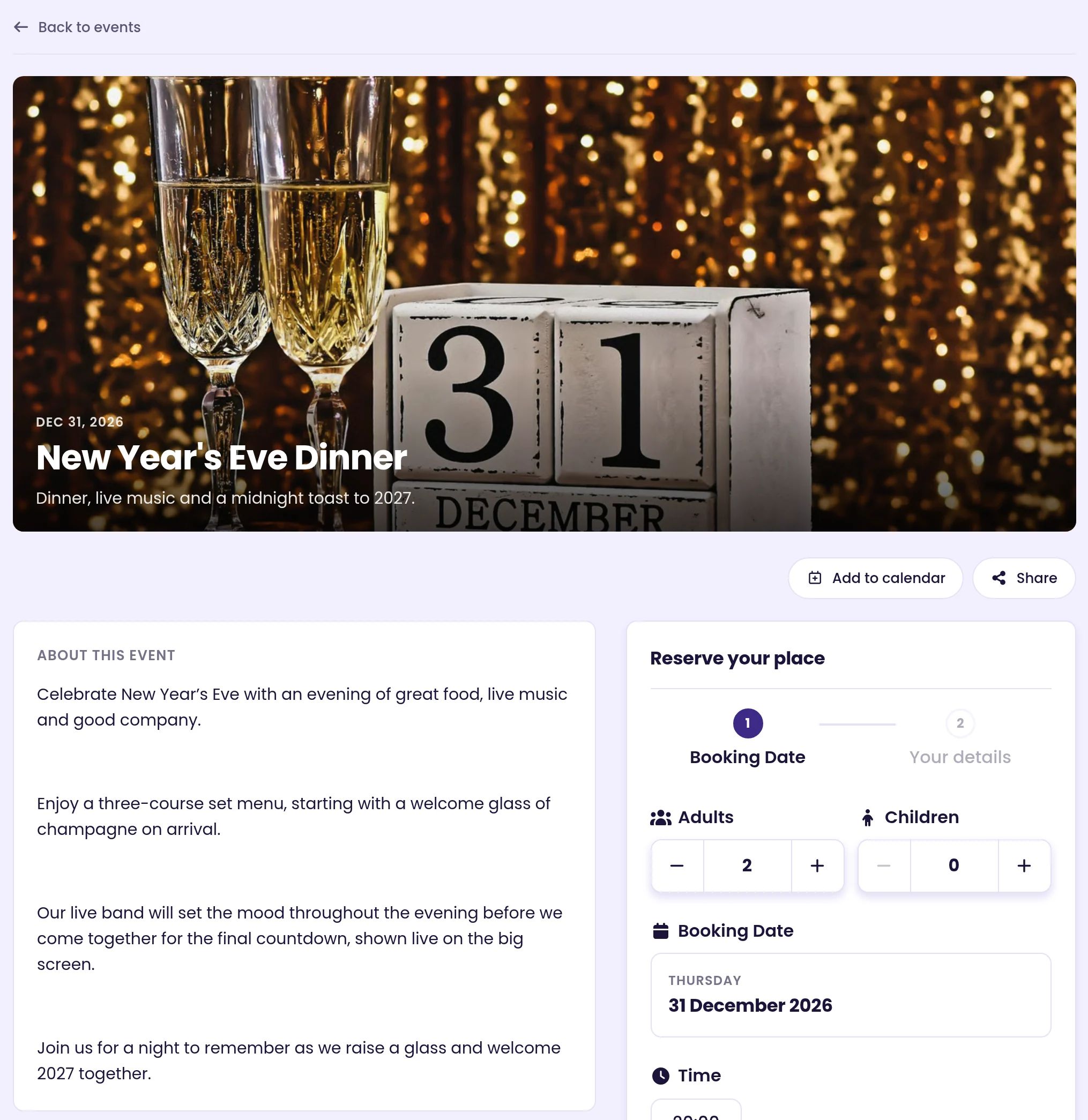
La page en anglais de l’événement du réveillon du Nouvel An, avec sa description et son formulaire de réservation. Établissement de démonstration.
Testez la réservation comme le ferait un client
Ouvrez votre lien de réservation sur un téléphone et essayez de réserver une table. Arrivez-vous à distinguer les espaces ? La description du menu est-elle claire ? Les questions ont-elles du sens pour cette réservation ?
Vérifiez aussi le récapitulatif. Tout acompte ou toute vérification de carte, ainsi que vos conditions de réservation, doivent être clairs avant que le client confirme. Expliquez simplement vos conditions d’annulation plutôt que de laisser votre équipe dissiper les malentendus à l’accueil.
Vous pouvez ajuster les couleurs et les polices du widget Tableo, ajouter votre logo et le prévisualiser sur ordinateur, tablette et mobile. Partagez le lien de réservation partout où vos clients vous trouvent, ou intégrez le formulaire à votre site web.
Astuce : ouvrez Paramètres → Paramètres du compte → Réservations en ligne. Utilisez les aperçus par appareil pour vérifier votre design, puis « Partager et intégrer » pour copier le lien de réservation ou le code pour votre site.
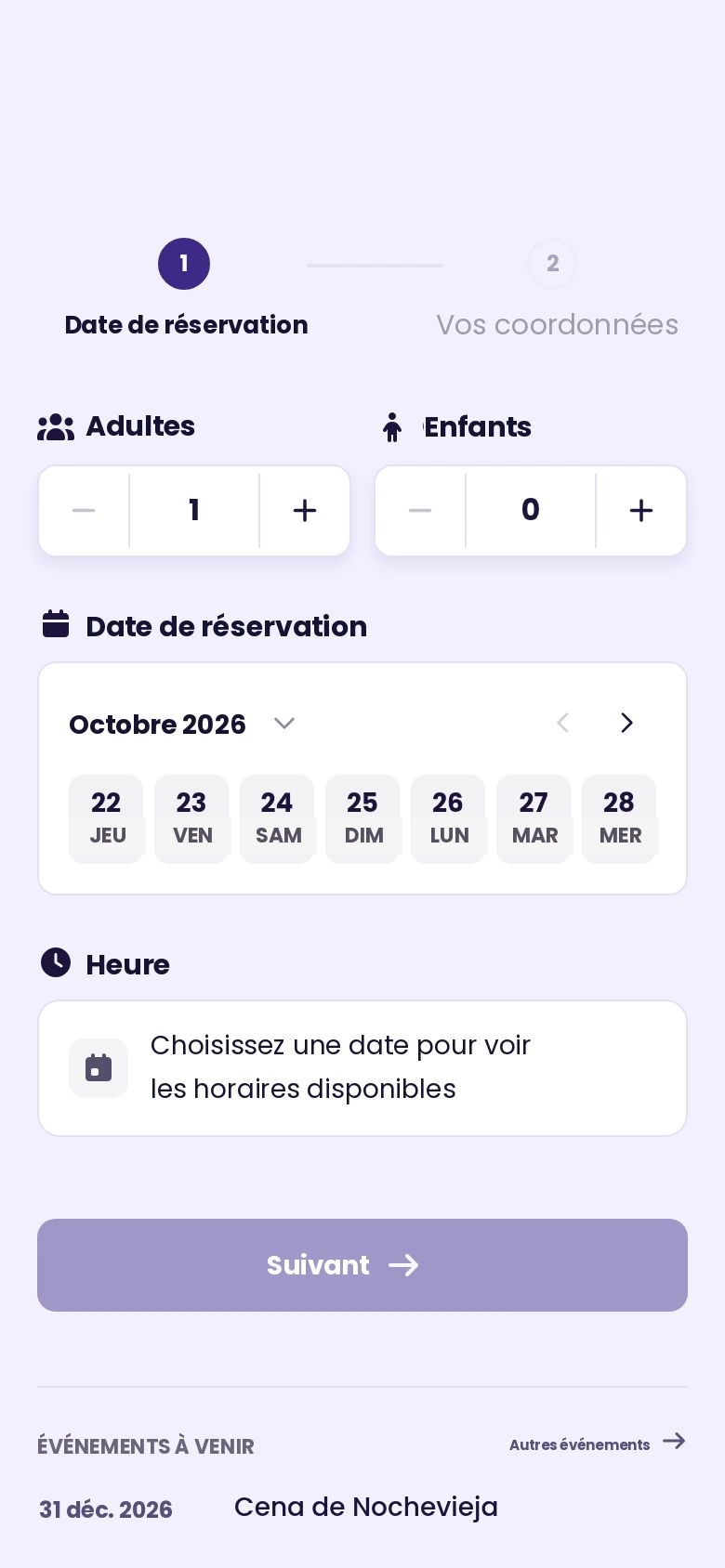
Le widget de réservation côté client, sur un écran de la taille d’un téléphone.
Commencez par votre service le plus chargé. Vérifiez ses horaires réservables et ses espaces, supprimez toute question que personne n’utilise et assurez-vous que le menu et les conditions de réservation disent exactement à quoi vos clients doivent s’attendre. Demandez ensuite à un collègue qui ne l’a pas configuré d’essayer de réserver.
Pour la configuration, consultez Configurer un événement dans Tableo (en anglais) et Configurer des menus, expériences et suppléments (en anglais).
-
Previous Post
Comment préparer votre restaurant pour l’été 2026


