Warum dein Restaurant Reserve with Google nutzen sollte

Wenn Gäste dein Restaurant bei Google finden, dort aber keinen Tisch reservieren können, entgeht dir eine Chance auf neue Gäste. Mit Reserve with Google reservieren sie direkt über die Google-Suche und Maps. Bei Tableo ist das in jedem Tarif kostenlos, auch mit Freemium.
Denk an jemanden, der ein Restaurant zum Abendessen in Hotelnähe sucht oder am Samstag mit Freunden essen gehen möchte. Dein Restaurant steht noch nicht fest. Diese Person möchte die Speisekarte ansehen, die Lage prüfen und einen Tisch zur passenden Uhrzeit finden.
Gib ihr die Möglichkeit, schon während der Suche zu reservieren.
Erreiche Gäste, die noch nie bei dir reserviert haben
Unser globaler Bericht zu digitalen Buchungstrends (auf Englisch) zeigt: 73 % der Reservierungen über Reserve with Google kamen von neuen Gästen. Restaurants, die diesen Kanal aktivierten, verzeichneten außerdem einen medianen Anstieg der Reservierungen um 32,3 %.
Die Zahlen unterscheiden sich von Restaurant zu Restaurant. Sie sprechen aber klar dafür, Reservierungen über Google anzubieten, gerade für Gäste, die noch nie bei dir waren.
Deine Stammgäste kennen deinen Namen und wissen, wie sie einen Tisch bekommen. Wer gerade zwischen Restaurants in der Nähe auswählt, weiß das vielleicht nicht. Mach die erste Reservierung einfach.
Lass Gäste über die Google-Suche und Maps reservieren
Reserve with Google ergänzt den Google-Eintrag deines Restaurants um die Schaltfläche „Tisch reservieren“. Gäste prüfen die Verfügbarkeit und reservieren über die Suche oder Maps, ohne deine Website aufrufen oder während des Service anrufen zu müssen.
Reservierungen aus diesem Kanal landen in deinem Tableo-Reservierungsbuch. Gäste erhalten die übliche Bestätigung von Tableo. Dein Team sieht die Reservierung zusammen mit allen anderen des Service, statt eine eigene Liste für Google zu führen.
Bei Reservierungen, die eine Zahlung oder Kartendaten erfordern, folgt ein zusätzlicher Schritt auf der sicheren Zahlungsseite von Tableo. Darauf gehen wir weiter unten ein.
Starte kostenlos, auch mit Freemium
Wir möchten Restaurants beim Wachstum unterstützen. Deshalb ist Reserve with Google bei Tableo in jedem Tarif kostenlos, auch mit Freemium. Es fallen weder ein zusätzliches Reserve-with-Google-Abonnement noch Provisionen dafür an.
Freemium umfasst bis zu 100 Gäste pro Monat. Das ist das Kontingent des Tarifs, keine zusätzliche Gebühr für Google-Reservierungen. Wenn du es überschreitest, werden weitere Google-Reservierungen zurückgehalten, gehen aber nicht verloren. Du musst zu einem höheren Tarif wechseln, um alle Details zu sehen, oder die Reservierungen ablehnen.
Behalte dieses Kontingent im Blick, wenn die Reservierungen zunehmen, damit dein Team jede Reservierung richtig bearbeiten kann. Reserve with Google ist nur in den von Google unterstützten Ländern verfügbar.
Halte das richtige Google-Konto bereit
Prüfe vor dem Verbinden, wer Zugriff auf das bestätigte Google-Unternehmensprofil deines Restaurants hat. Du brauchst ein Google-Konto mit Inhaber- oder Administratorrechten für dieses Profil. Hat eine ehemalige Mitarbeiterin, ein ehemaliger Mitarbeiter oder eine Agentur es eingerichtet, kläre zuerst den Zugriff.
Prüfe außerdem, ob Restaurantname, Adresse und Telefonnummer in Tableo mit dem Google-Eintrag übereinstimmen. Das lohnt sich besonders nach einem Umzug, einer neuen Telefonnummer oder bei mehreren Standorten.
Die Einrichtung in Tableo führt dich durch das Verbinden deines Google-Kontos, die Auswahl und Bestätigung des passenden Standorts und die Aktivierung von Reserve with Google. Das erledigst du in wenigen Minuten. Die Reservierungsschaltfläche erscheint normalerweise innerhalb von 24 bis 48 Stunden. Diesen Zeitraum bestimmt Google.
Tipp: Öffne Settings → Account Settings → Reserve With Google. Verwende ein Konto mit Inhaber- oder Administratorrechten, wähle den richtigen Restaurantstandort und folge den Schritten zum Verbinden und Aktivieren. Lass auf Googles Zustimmungsseite die angeforderte Berechtigung für das Unternehmensprofil ausgewählt.
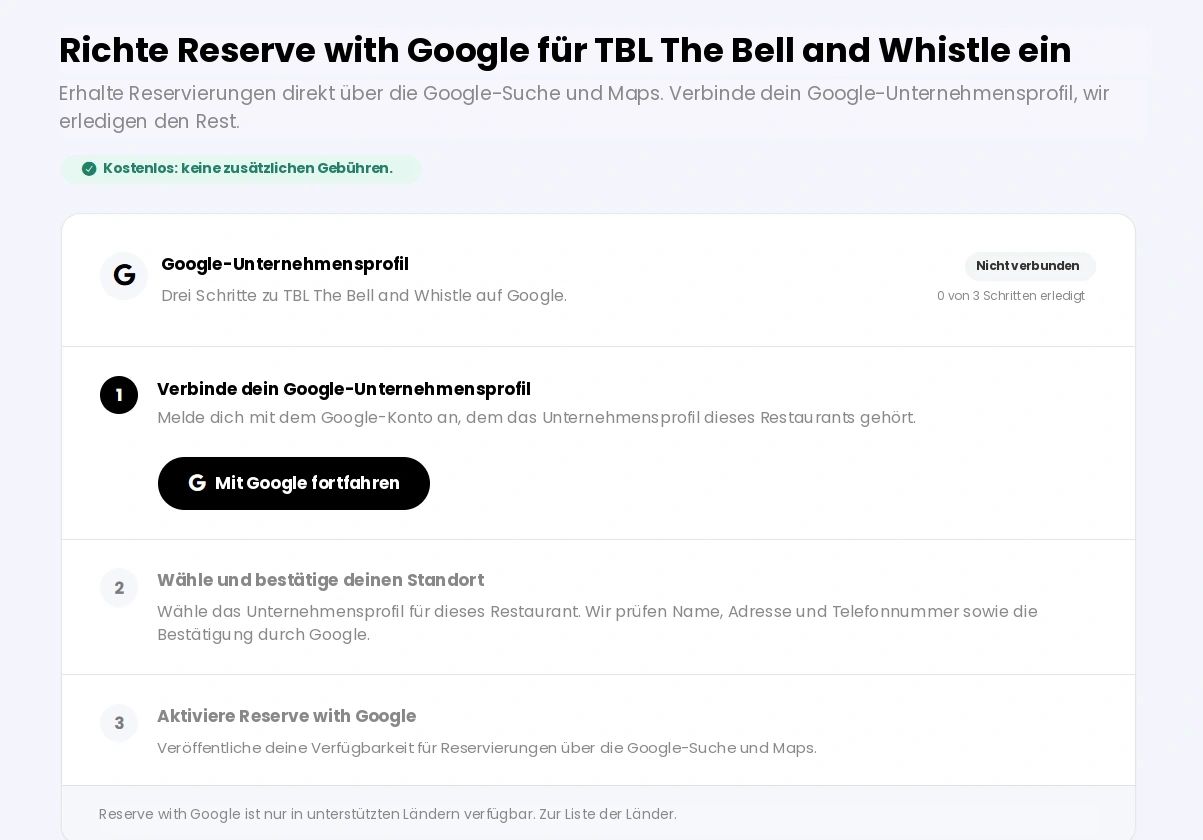
Verbinde dein Google-Unternehmensprofil in Tableo.
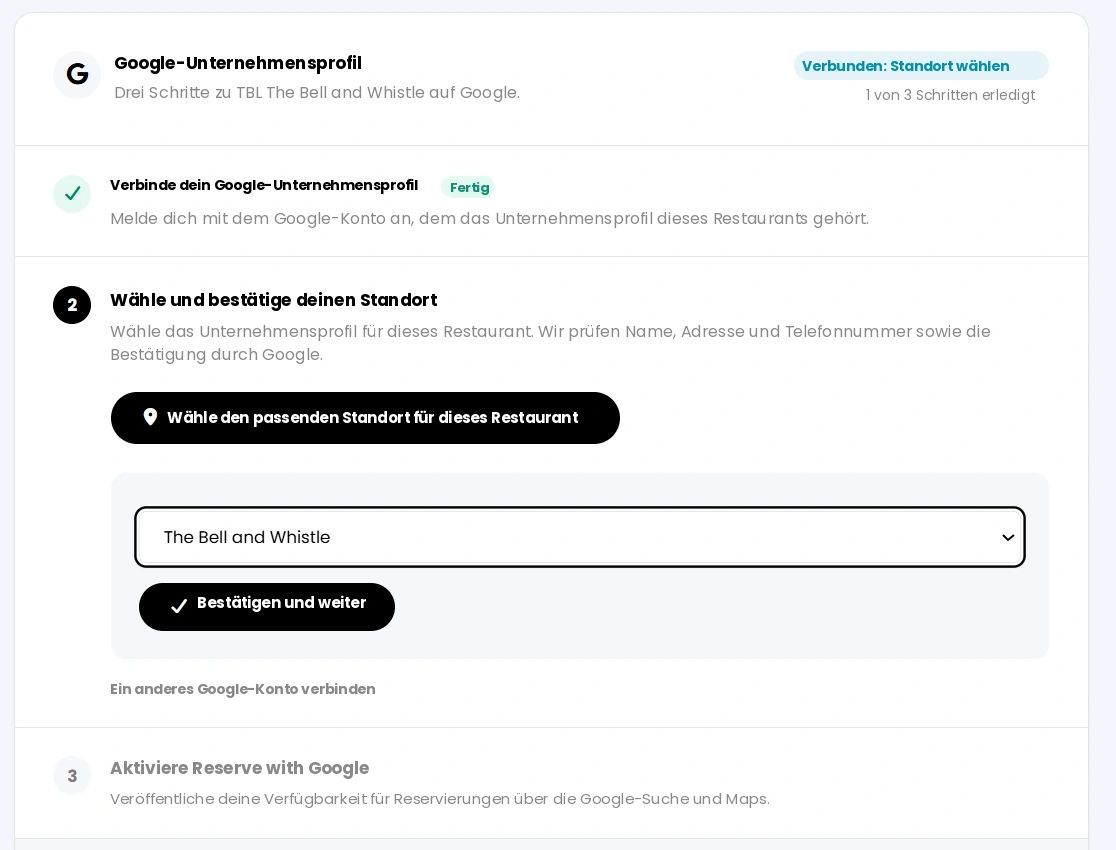
Wähle den passenden Google-Eintrag für dein Restaurant und bestätige anschließend den Standort.
Formuliere Anzahlungs- und Stornoregeln klar
Ein weiterer Reservierungskanal ist kein Grund, die Regeln zum Schutz deines Service zu vergessen. Wenn du für größere Gruppen eine Anzahlung oder für ein festes Menü eine Vorauszahlung verlangst, lege fest, wie diese Bedingungen bei Google-Reservierungen gelten.
Mit Grow und Expand unterstützt Tableo Zahlungen für Google-Reservierungen (auf Englisch), darunter Anzahlungen, Vorauszahlungen, Kartenprüfung und No-Show-Gebühren. Ist die Google-Zahlungsweiterleitung aktiviert, gelangen Gäste auf die sichere Zahlungsseite von Tableo. Dort leisten sie die erforderliche Zahlung oder geben ihre Kartendaten ein, bevor die Reservierung bestätigt wird.
Formuliere in deinen Reservierungsbedingungen klar, was der Gast bezahlen muss, bis wann er stornieren kann und was bei Nichterscheinen passiert. Auch dein Team muss die Regeln kennen. Fragt ein Gast bei der Ankunft nach der Anzahlung, sollte die Antwort mit den Angaben bei der Reservierung übereinstimmen.

Google zeigt den Betrag der Vorauszahlung neben den verfügbaren Uhrzeiten an. Dieses englischsprachige Beispiel zeigt eine Vorauszahlung von 5 USD pro Person.
Prüfe, was Gäste vor der Reservierung sehen
Sobald die Schaltfläche sichtbar ist, sieh dir den Eintrag aus Gästesicht an. Ist es der richtige Standort? Stimmen die Öffnungszeiten? Entspricht die Speisekarte deinem aktuellen Angebot?
Achte besonders darauf, wenn sich deine Öffnungszeiten ändern. Die Schließzeit und die letzte mögliche Ankunftszeit für eine Reservierung sind nicht unbedingt gleich. Prüfe sowohl die angezeigten Öffnungszeiten als auch die tatsächlich buchbaren Ankunftszeiten, insbesondere beim Sonntagsmittagessen, bei geteilten Servicezeiten und bei Feiertags- oder Betriebsferien.
Lies auch die aktuellen Bewertungen. Schreiben Gäste wiederholt, dass sie vor der nächsten Tischbelegung zur Eile gedrängt wurden oder eine Anzahlung nicht verstanden haben, prüfe deine Informationen vor der Ankunft. Neue Gäste zu gewinnen lohnt sich nur, wenn das Restaurant sie auch gut empfangen kann.
Mehr als Google-Reservierungen
Tableo hilft dir auch, mehr Google-Bewertungen zu erhalten und dein Profil für künftige Gäste attraktiver zu machen. Nach ihrem Besuch erhalten Gäste eine Bewertungsanfrage und können ihre Bewertung direkt bei Google abgeben. Dort sehen sie Menschen, die gerade ein Restaurant in der Nähe auswählen.
Tipp: Öffne Reviews → Third Party Channels Settings und füge deinen Google-Bewertungslink hinzu. Du kannst auch Links zu Michelin oder Facebook ergänzen, wenn du Gästen die Wahl lassen möchtest. Diese Funktion ist in den kostenpflichtigen Tarifen verfügbar.
Tableo hilft dir außerdem, dein Google-Profil mit deinem Restaurantbetrieb abzugleichen. Stimmen die Google-Öffnungszeiten nicht mit deinen Servicezeiten in Tableo überein oder zeigt Google dein Restaurant als geschlossen an, weist Tableo dich darauf hin. Du kannst die Angaben mit einem Tippen aktualisieren. Sobald dein Google-Unternehmensprofil verbunden ist, werden Änderungen deiner Servicezeiten und Schließtage in Tableo automatisch an Google gesendet. Du kannst deine Google-Bewertungen auch direkt im Tableo-Dashboard lesen und beantworten, ohne die Plattform zu wechseln.

Tableo weist auf Unterschiede zwischen den Google-Öffnungszeiten und den in Tableo gespeicherten Zeiten hin.
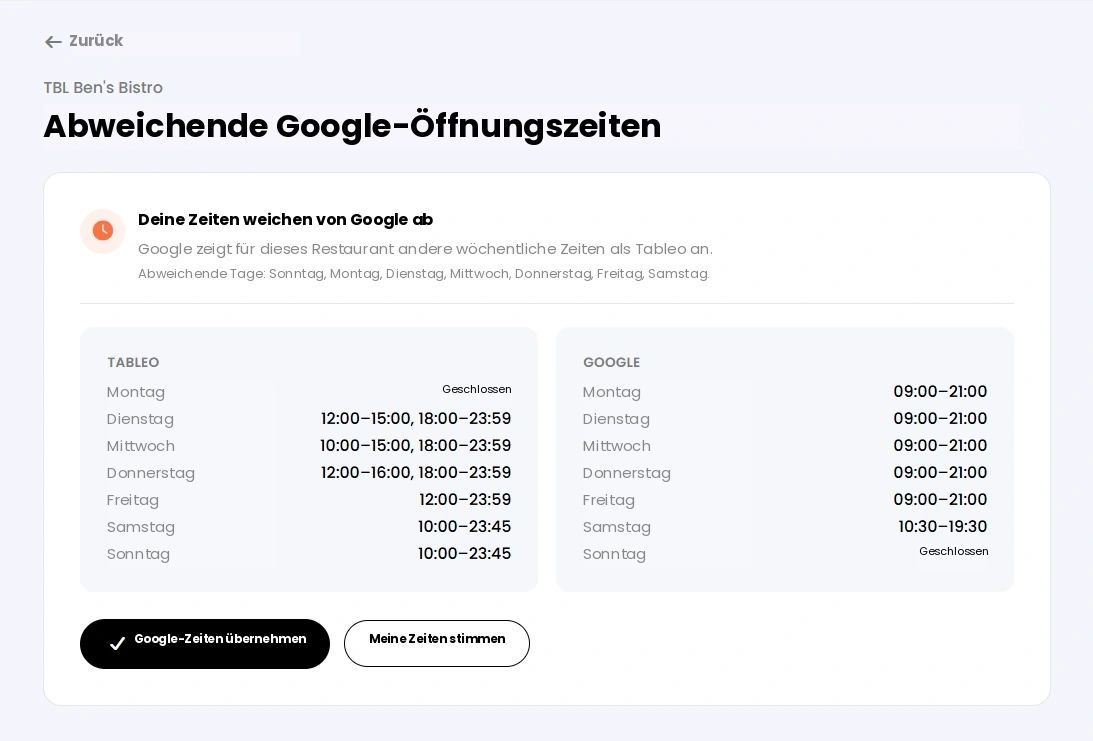
Vergleiche die wöchentlichen Öffnungszeiten und entscheide, ob du die Google-Zeiten übernimmst oder die Tableo-Zeiten beibehältst.
Mach dein Restaurant bei Google reservierbar
Prüfe vor deinem nächsten Service, ob du Zugriff auf das richtige bestätigte Unternehmensprofil hast. Gleiche dessen Angaben mit Tableo ab und schließe die Verbindung mit Reserve with Google ab. Sobald Google die Schaltfläche ergänzt hat, überprüfe den Eintrag und die Reservierungsoptionen auf deinem Smartphone.
Die Ergebnisse findest du in unserem globalen Bericht zu digitalen Buchungstrends (auf Englisch). Erfahre außerdem mehr über Zahlungen für Google-Reservierungen (auf Englisch).
Du nutzt Tableo noch nicht? Erstelle das Konto für dein Restaurant in nur 3 Minuten. Du brauchst keine Kreditkarte und kannst kostenlos starten.


