
La nuova piantina di Tableo, al ritmo del servizio in sala
Un cliente aspetta all’ingresso. Devi capire dove farlo accomodare, se il tavolo è già prenotato per dopo e quali informazioni servono al personale prima di accoglierlo. La nuova piantina di Tableo riunisce tutte queste informazioni in un’interfaccia riprogettata per il servizio in sala.
Abbiamo ripensato la piantina per renderla più semplice da usare e offrire una visione più chiara di ciò che succede nel ristorante. Far accomodare un cliente senza prenotazione, spostare una prenotazione o controllare il prossimo arrivo: le azioni di tutti i giorni sono vicine ai tavoli che stai gestendo. L’obiettivo è concreto: aiutare il personale a tenere d’occhio la sala e a gestirla senza dover concentrare tutta l’attenzione sul software.
Durante il servizio, il tempo passato a cercare una prenotazione o a scorrere la pagina sbagliata è tempo che il cliente trascorre in attesa. Vogliamo che il personale trovi subito le informazioni necessarie, prenda una decisione e torni a occuparsi della sala.
“Avevamo una buona piantina, ma non bastava per il livello che vogliamo raggiungere con Tableo. Durante il servizio, ogni secondo conta. Volevamo rendere l’esperienza più semplice e chiara, così le squadre possono dedicare più tempo ai clienti. Puntiamo a creare la migliore piantina, perché i nostri ristoranti meritano il meglio.”
Ben Vincenti, che ha guidato il progetto
Un breve tour della nuova piantina
Scopri i suggerimenti dell’app per far accomodare i clienti e configurare la piantina del locale. Usa le frecce o scorri le cinque schermate, poi seleziona un’immagine per ingrandirla.
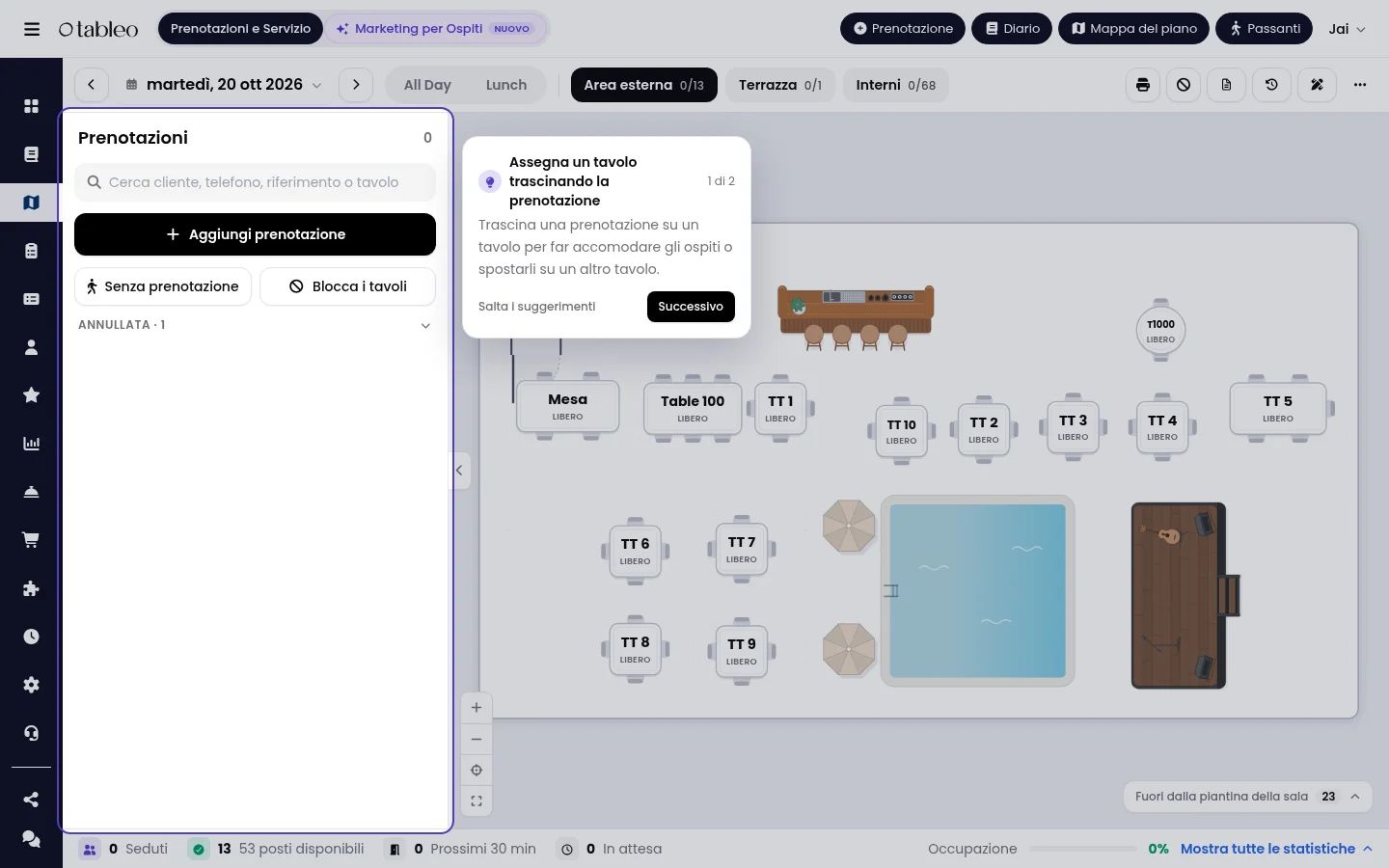
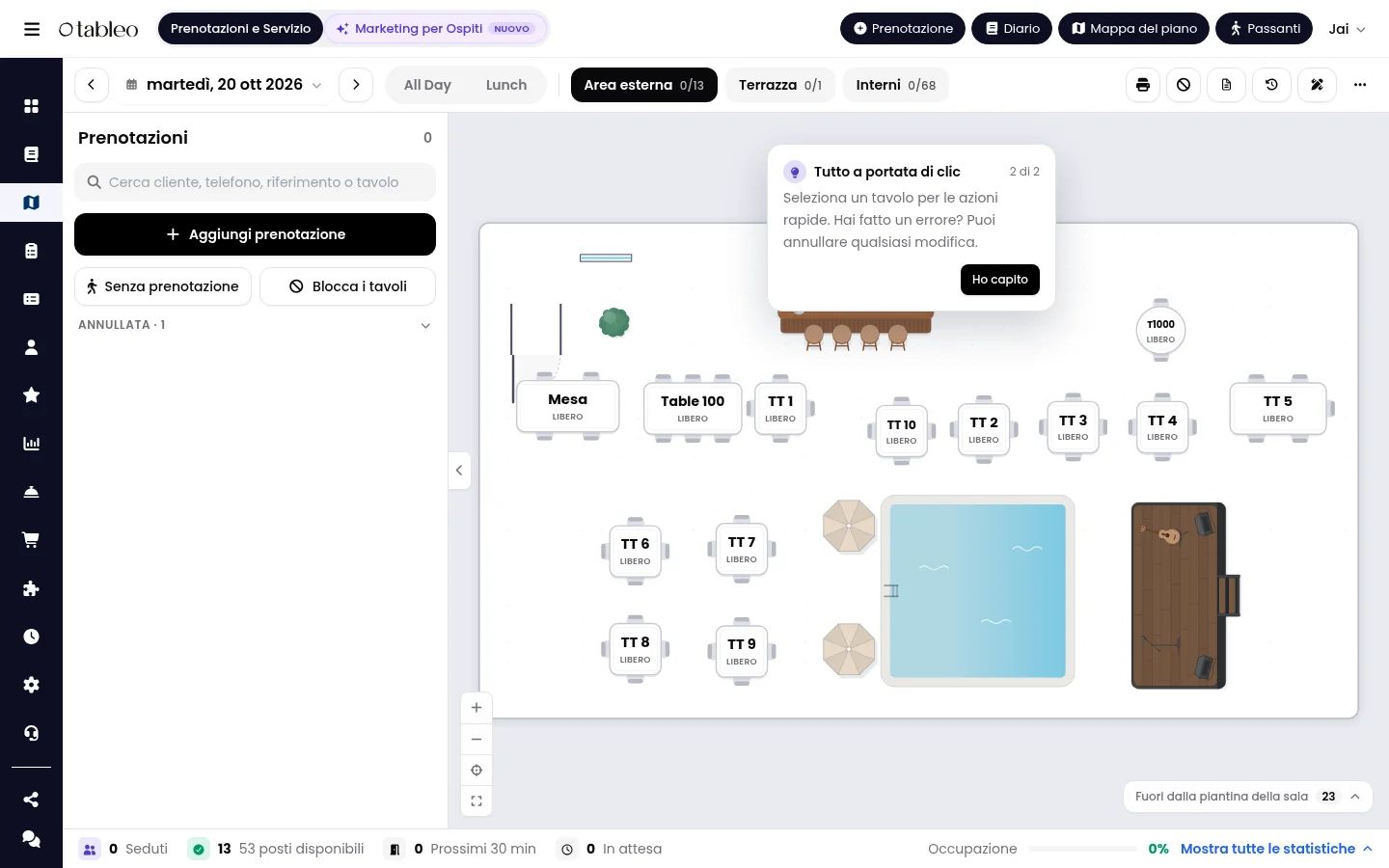
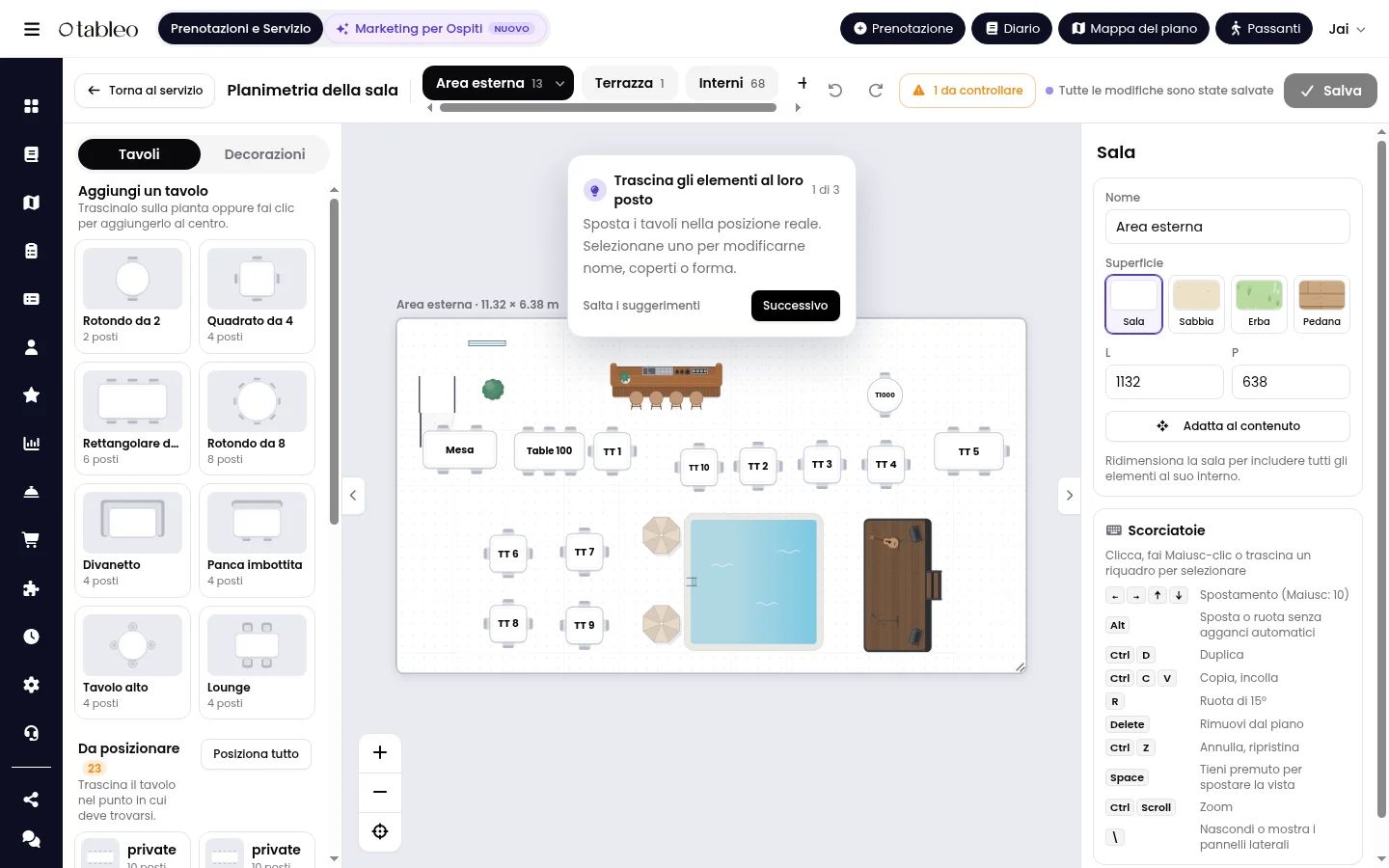
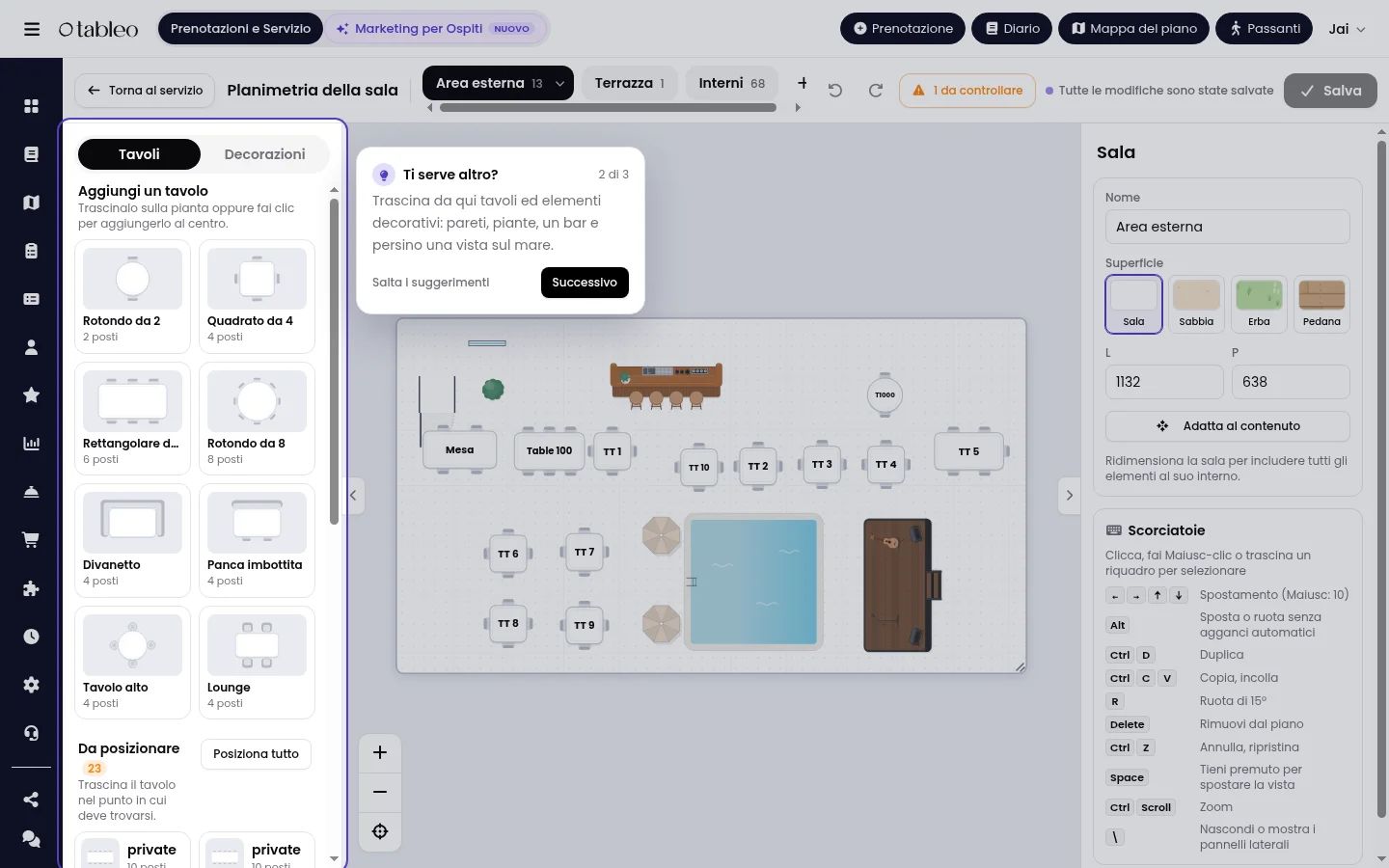
La sala a colpo d’occhio
Durante il servizio, la prima domanda è spesso semplice: dove c’è posto?
La nuova piantina distingue visivamente i tavoli liberi, prenotati, occupati e non disponibili. Oltre ai colori, gli stati dei tavoli si distinguono per testi, simboli e bordi: il personale non deve affidarsi soltanto al colore.
Aumentando lo zoom, compaiono più dettagli. In base allo stato del tavolo e allo spazio disponibile, puoi vedere il nome del cliente, il numero di coperti, da quanto tempo i clienti sono al tavolo e la prossima prenotazione. Riduci lo zoom per osservare tutta la sala, poi avvicinati ai tavoli che richiedono attenzione.
Le informazioni seguono il modo in cui osservi la sala: prima l’ambiente, poi il tavolo, infine la prenotazione.
Suggerimento: Su telefono o tablet, usa il gesto con due dita per passare dalla vista d’insieme della sala ai dettagli dei singoli tavoli.
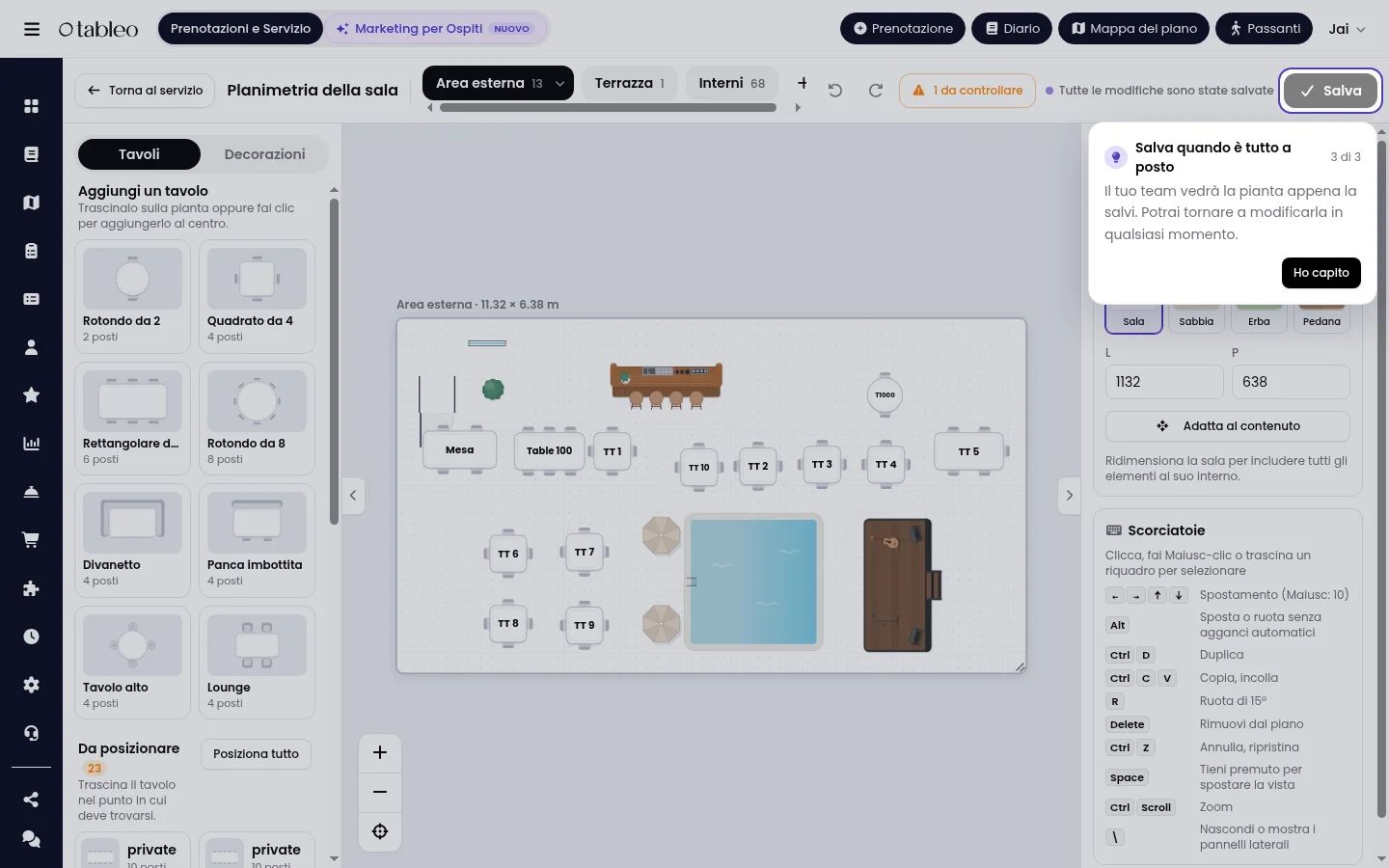
Crea una piantina che rispecchi il tuo ristorante
Una piantina digitale deve rispecchiare la disposizione del ristorante, così ogni collega può trovare il tavolo giusto senza dover ricostruire mentalmente la sala.
L’editor web riprogettato ti permette di creare e modificare la disposizione, sistemare i tavoli e aggiungere elementi che rendono riconoscibile il locale. Usa gli stessi nomi dei tavoli che il personale utilizza durante il servizio e controlla la piantina quando cambi la disposizione della sala.
La modifica della piantina è separata dalle azioni del servizio. Spostare una prenotazione durante il servizio cambia il tavolo assegnato ai clienti, non la posizione dei tavoli sulla piantina.
Accogli con facilità i clienti senza prenotazione
Entra una coppia e hai un tavolo pronto. La prima cosa da fare è farla accomodare e assicurarti che la sua presenza risulti sulla piantina.
Seleziona l’opzione per i clienti senza prenotazione, indica il numero di coperti e scegli un tavolo libero. Non devi raccogliere nome, indirizzo email o numero di telefono prima di far accomodare il gruppo. Puoi aggiungere i dati del cliente in seguito.
Il tavolo risulta occupato sulla piantina: anche i clienti arrivati senza prenotazione compaiono nella stessa vista di chi ha prenotato.
Anche in questo caso, le prenotazioni successive contano. Se l’assegnazione proposta crea un conflitto, la piantina te lo segnala prima di procedere.
Gestisci le prenotazioni direttamente dalla piantina
Quando arrivano i clienti, la piantina deve aiutarti a gestire la prenotazione senza perdere di vista la sala.
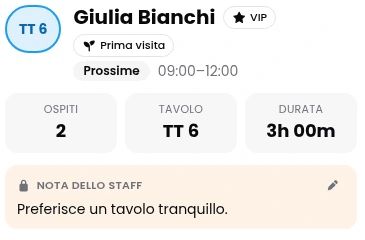
Seleziona un tavolo e vedrai le azioni disponibili insieme alle informazioni sulla prenotazione e sul cliente. Dalla piantina puoi gestire gli arrivi, spostare una prenotazione, terminare la permanenza al tavolo, modificare la durata della prenotazione o aggiungere una nota per lo staff.
Le azioni cambiano in base allo stato del tavolo. Un tavolo libero mostra le opzioni per far accomodare i clienti o bloccarlo. Un tavolo occupato mette in primo piano le azioni necessarie durante il servizio.
Nella visualizzazione più ampia per tablet, l’elenco delle prenotazioni affianca la piantina e i dettagli del tavolo compaiono in un pannello separato. Puoi tenere d’occhio sia le prenotazioni in arrivo sia la sala. Sul telefono, i dettagli si aprono sopra la piantina quando servono, sfruttando meglio lo schermo più piccolo.
Puoi assegnare una prenotazione selezionandola e poi scegliendo il tavolo. Nella visualizzazione estesa per tablet puoi anche trascinare la prenotazione sul tavolo.
Suggerimento: Quando sposti una prenotazione, controlla i tavoli evidenziati e le eventuali segnalazioni di conflitto prima di scegliere la nuova assegnazione.

Le informazioni sui clienti, accanto al tavolo
Sapere dove siede un cliente è solo una parte di una buona accoglienza.
Gli indicatori dei clienti rendono visibili informazioni registrate come lo stato VIP, le allergie, i compleanni e le esigenze di accessibilità. Apri i dettagli del cliente o della prenotazione per approfondire e usa le note per lo staff per tenere informati i colleghi.
L’indicatore di un’allergia invita a leggere i dettagli e a seguire le consuete verifiche del ristorante con il cliente e la cucina. Quello del compleanno dà al personale un’informazione utile prima dell’accoglienza.
La ricerca ti aiuta anche a trovare un cliente, un codice di prenotazione o un tavolo senza dover passare in rassegna tutta la sala. Seleziona un risultato per aprire il tavolo o la prenotazione corrispondente.
Gestisci i cambiamenti durante il servizio
Un gruppo numeroso ha bisogno di due tavoli. Alcuni clienti chiedono di spostarsi. Un tavolo deve restare fuori uso per una parte della serata.
La nuova piantina integra nel servizio lo spostamento delle prenotazioni, l’unione o la separazione dei tavoli assegnati e il blocco o lo sblocco dei tavoli. Il personale può aggiornare le assegnazioni man mano che la situazione in sala cambia.
Per le azioni che lo consentono, puoi annullare una modifica recente con il pulsante dedicato. Se uno spostamento o un prolungamento crea un conflitto con un’altra prenotazione, l’avviso spiega il problema e ti permette di decidere come gestirlo.
Scopri fino a quando un tavolo resta libero
Un tavolo vuoto può avere una prenotazione in arrivo a breve. Prima di proporlo a un cliente senza prenotazione, devi sapere quanto tempo hai a disposizione.
La nuova piantina mostra la prossima prenotazione e l’intervallo di disponibilità di un tavolo libero. Puoi decidere dove far accomodare i clienti tenendo già presente la prenotazione successiva, senza controllare prima la sala e poi cercare separatamente nell’agenda.
Per i tavoli occupati, il tempo trascorso dall’arrivo e la disponibilità prevista ti aiutano a seguire la permanenza dei clienti. Se un tavolo supera il tempo previsto o rischia di interferire con la prenotazione successiva, gli avvisi richiamano la tua attenzione.
Immagina una coppia che chiede un tavolo mentre prepari il turno successivo. Sapere che un tavolo resterà libero solo per un certo tempo ti aiuta a decidere se proporlo, trovare un’alternativa o chiarire gli orari prima che i clienti si siedano.
L’orario di fine previsto ti aiuta a organizzare il turno successivo, compreso il tempo necessario per sparecchiare e riapparecchiare.

Tra l’accoglienza e la sala
La nuova piantina arriva su telefoni e tablet in Tableo Manager, insieme a una completa riprogettazione della piantina web esistente.
Uno schermo più grande lascia spazio all’elenco delle prenotazioni, alla piantina e ai dettagli del tavolo nella postazione di accoglienza. Sul telefono la piantina resta al centro e i dettagli si aprono quando selezioni un tavolo. Il selettore delle aree ti permette di passare da una zona all’altra, per esempio dalla sala principale alla terrazza, con informazioni sulla capienza che ti aiutano a capire dove c’è posto.
Le modifiche effettuate da un altro dispositivo connesso si aggiornano sulla piantina, aiutando i colleghi a lavorare con le stesse informazioni sul servizio. L’indicatore di connessione mostra se la piantina è aggiornata in tempo reale o quando è stato effettuato l’ultimo aggiornamento.
Prima del prossimo servizio
Apri la nuova piantina e passa in rassegna le aree del ristorante con il personale di sala. Verificate dove trovare la prossima prenotazione, come far accomodare un cliente senza prenotazione e come spostare una prenotazione. Stabilite chi registra gli arrivi e chi libera i tavoli al termine della permanenza, in modo che la piantina rispecchi ciò che succede in sala.
Provala prima in un momento tranquillo. Poi usala alla postazione di accoglienza durante il prossimo servizio, con compiti chiari per ogni membro del personale.


