Por qué tu restaurante debería estar en Reserve with Google

Si los clientes encuentran tu restaurante en Google pero no pueden reservar una mesa desde allí, estás perdiendo una oportunidad de atraer a nuevos clientes. Reserve with Google les permite reservar desde la Búsqueda de Google y Maps. Con Tableo, es gratis en todos los planes, incluido Freemium.
Piensa en alguien que busca dónde cenar cerca de su hotel o dónde llevar a sus amigos el sábado. Todavía no ha elegido tu restaurante. Quiere ver la carta, comprobar la ubicación y encontrar una mesa a la hora que tiene en mente.
Dale la opción de reservar mientras está buscando.
Llega a clientes que nunca han reservado contigo
Nuestro informe sobre tendencias globales de reservas digitales reveló que el 73 % de las reservas de Reserve with Google procedían de clientes nuevos. Los restaurantes que activaron este canal también registraron un aumento mediano del 32,3 % en sus reservas.
Las cifras varían de un restaurante a otro, pero son un buen motivo para ofrecer la posibilidad de reservar en Google, especialmente a quienes aún no te han visitado.
Tus clientes habituales ya conocen tu restaurante y saben cómo conseguir una mesa. Quien está eligiendo entre varios restaurantes cercanos quizá no. Pónselo fácil para hacer esa primera reserva.
Permite reservar desde la Búsqueda de Google y Maps
Reserve with Google añade el botón «Reservar una mesa» a la ficha de tu restaurante en Google. Los clientes pueden consultar la disponibilidad y reservar desde la Búsqueda o Maps sin tener que visitar tu web ni llamar en pleno servicio.
Las reservas de este canal llegan a tu agenda de Tableo y los clientes reciben la confirmación habitual de Tableo. Tu equipo ve cada reserva junto al resto del servicio, sin tener que llevar una lista aparte para las reservas de Google.
Las reservas que requieren un pago o los datos de una tarjeta incluyen un paso adicional en la página de pago segura de Tableo. Lo explicamos más abajo.
Empieza gratis, también con Freemium
Queremos ayudar a los restaurantes a crecer. Por eso, Reserve with Google es gratis con Tableo en todos los planes, incluido Freemium. No tienes que pagar una suscripción adicional ni comisiones por Reserve with Google.
Freemium incluye hasta 100 comensales al mes. Es el límite del plan, no un cargo aparte por las reservas de Google. Si lo superas, las nuevas reservas de Google quedan retenidas, no se pierden. Tendrás que cambiar a un plan superior para ver todos sus detalles, o rechazarlas.
Vigila ese límite a medida que aumentan las reservas para que tu equipo pueda gestionar cada una correctamente. Reserve with Google solo está disponible en los países admitidos por Google.
Prepara la cuenta de Google adecuada
Antes de conectar el servicio, comprueba quién tiene acceso al Perfil de Empresa verificado de tu restaurante en Google. Necesitas una cuenta de Google con permisos de propietario o administrador de ese perfil. Si lo creó un antiguo empleado o una agencia, resuelve el acceso antes de empezar.
Comprueba también que el nombre, la dirección y el teléfono del restaurante en Tableo coinciden con los de la ficha de Google. Es especialmente importante si te has trasladado, has cambiado de número o tienes varios locales.
La configuración de Tableo te guía para conectar tu cuenta de Google, elegir y verificar el local correspondiente y activar Reserve with Google. Puedes completar la configuración en unos minutos. El botón de reserva suele aparecer en un plazo de 24 a 48 horas, aunque ese plazo depende de Google.
Consejo: ve a Settings → Account Settings → Reserve With Google. Usa una cuenta de propietario o administrador, selecciona el local correcto y sigue los pasos de conexión y activación. En la pantalla de consentimiento de Google, deja seleccionado el permiso solicitado para el Perfil de Empresa.
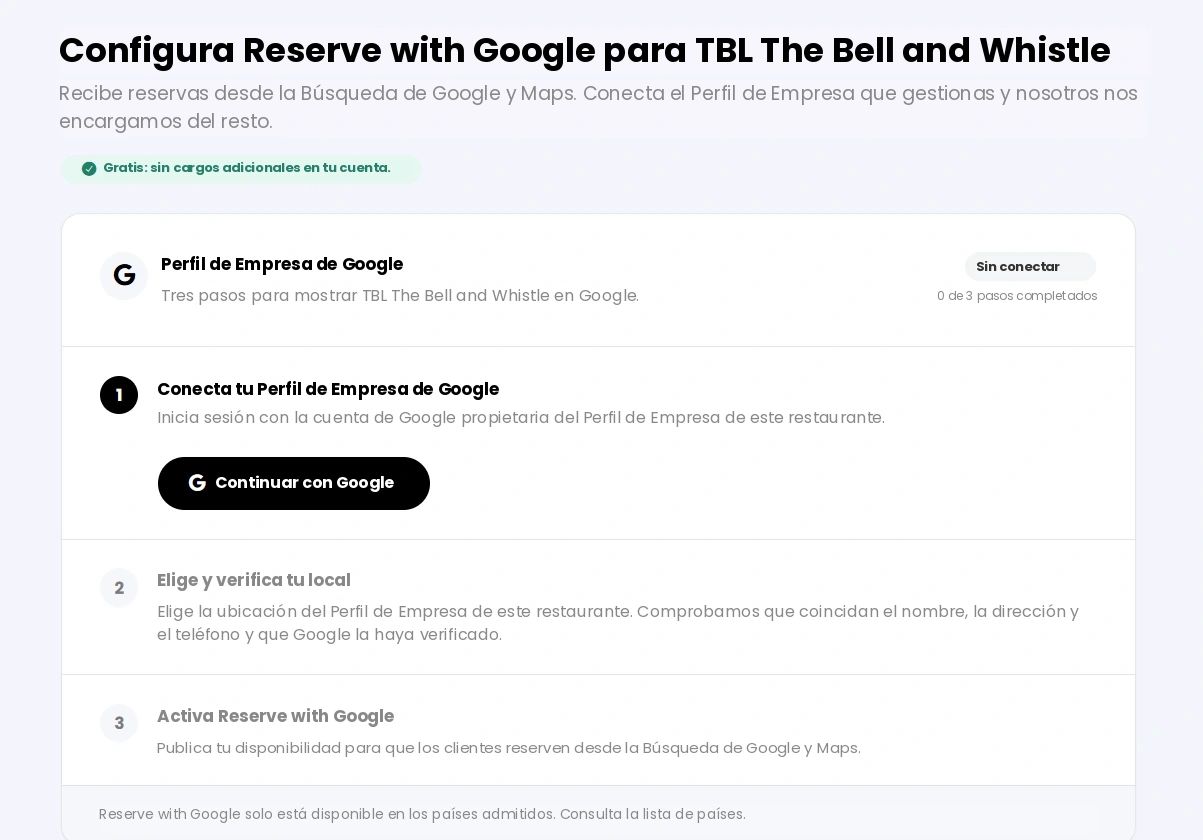
Conecta tu Perfil de Empresa de Google desde Tableo.

Elige la ficha de Google que corresponde a tu restaurante y verifica la ubicación.
Deja claras las condiciones de anticipos y cancelación
Abrir otro canal de reservas no debería hacerte olvidar las condiciones que protegen tu servicio. Si pides una señal a los grupos grandes o un pago anticipado para un menú cerrado, decide cómo se aplicarán esas condiciones a las reservas de Google.
En los planes Grow y Expand, Tableo permite cobrar las reservas de Google, incluidas señales, pagos anticipados, verificación de tarjetas y cargos por no presentarse. Al activar la redirección de pagos de Google, los clientes pasan a la página de pago segura de Tableo para realizar el pago o introducir los datos de la tarjeta antes de que se confirme la reserva.
Explica las condiciones con claridad: cuánto debe pagar el cliente, hasta cuándo puede cancelar y qué ocurre si no se presenta. Asegúrate de que el equipo también conoce la política. Si un cliente pregunta por la señal al llegar, debe recibir la misma explicación que vio al reservar.

Google muestra el importe del pago anticipado junto a los horarios disponibles. Este ejemplo en inglés muestra un pago anticipado de 5 USD por persona.
Comprueba qué ven los clientes antes de reservar
Cuando el botón esté activo, revisa la ficha como lo haría un cliente. ¿Es el local correcto? ¿Son exactos los horarios? ¿La carta refleja lo que estás sirviendo ahora?
Presta especial atención cuando cambies de horario. La hora de cierre del restaurante y la última hora a la que aceptas una mesa no tienen por qué coincidir. Comprueba tanto el horario que ven los clientes como las horas de llegada que pueden reservar, especialmente en las comidas del domingo, los servicios partidos y los cierres por vacaciones o festivos.
Lee también las reseñas recientes. Si varios clientes comentan que se sintieron apurados antes del siguiente turno de mesas o que no entendieron la señal, revisa la información que reciben antes de llegar. Atraer a nuevos clientes solo merece la pena si el restaurante está preparado para recibirlos bien.
Más que reservas de Google
Tableo también te ayuda a conseguir más reseñas en Google y a hacer que tu perfil resulte más atractivo para futuros clientes. Después de su visita, reciben una solicitud de reseña y pueden publicarla directamente en Google, donde la ven quienes están decidiendo dónde comer en la zona.
Consejo: ve a Reviews → Third Party Channels Settings y añade tu enlace de reseñas de Google. También puedes añadir enlaces de Michelin o Facebook si quieres dar más opciones a los clientes. Esta función está disponible en los planes de pago.
Tableo también te ayuda a mantener tu perfil de Google al día con tu servicio. Si el horario de Google no coincide con el de Tableo, o Google indica que estás cerrado, Tableo te avisa y puedes actualizarlo con un toque. Una vez conectado tu Perfil de Empresa de Google, los cambios de horarios de servicio y cierres que hagas en Tableo se envían automáticamente a Google. Además, puedes leer y responder a las reseñas de Google desde tu panel de Tableo, sin cambiar de plataforma.

Tableo avisa cuando el horario de Google no coincide con el guardado en Tableo.
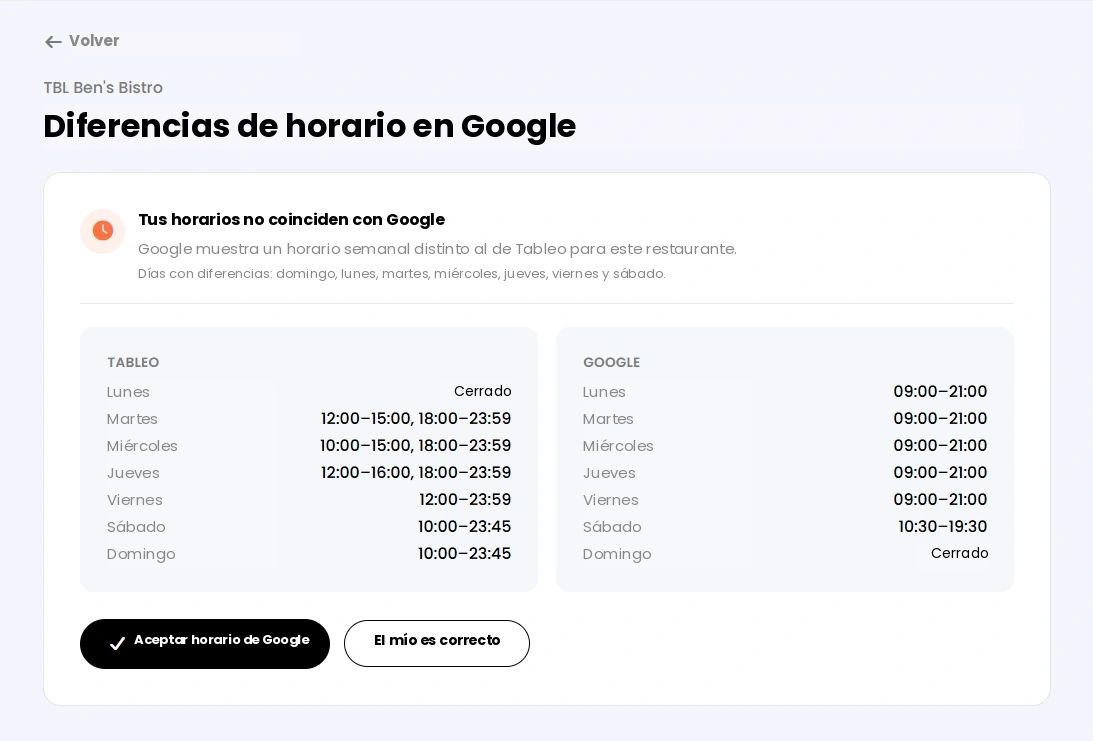
Compara los horarios semanales y elige si quieres aceptar los de Google o conservar los de Tableo.
Haz que tu restaurante se pueda reservar en Google
Antes del próximo servicio, comprueba que tienes acceso al Perfil de Empresa verificado correcto, revisa que sus datos coincidan con los de Tableo y completa la conexión de Reserve with Google. Cuando Google añada el botón, revisa la ficha y las opciones de reserva desde tu móvil.
Consulta los resultados en nuestro informe sobre tendencias globales de reservas digitales o descubre más sobre los pagos de las reservas de Google.
¿Todavía no tienes Tableo? Crea la cuenta de tu restaurante en solo 3 minutos. No necesitas tarjeta y puedes empezar gratis.


