Le nouveau plan de salle Tableo, au rythme du service

Un client attend à l’entrée. Vous devez savoir où l’installer, si cette table a une autre réservation et ce que l’équipe doit connaître avant de l’accueillir. Le nouveau plan de salle Tableo rassemble ces informations dans une interface repensée pour le rythme du service.
Nous avons entièrement revu le plan de salle pour le rendre plus simple à utiliser et vous offrir une vision plus claire de ce qui se passe dans votre restaurant. Installer des clients sans réservation, déplacer une réservation ou vérifier la prochaine arrivée : les actions du quotidien restent à proximité des tables que vous gérez. L’objectif est concret : aider votre équipe à comprendre la situation en salle et à la gérer sans devoir concentrer toute son attention sur le logiciel.
Pendant le service, le temps passé à chercher une réservation ou à parcourir la mauvaise page est du temps que votre client passe à attendre. Nous voulons que votre équipe trouve rapidement les informations nécessaires, prenne une décision et puisse retourner s’occuper de la salle.
« Nous avions un bon plan de salle, mais cela ne suffisait pas au niveau d’exigence que nous voulons pour Tableo. Pendant le service, chaque seconde compte. Nous voulions rendre l’expérience plus simple et plus claire, pour que les équipes puissent consacrer davantage de temps à leurs clients. Nous cherchons à créer le meilleur plan de salle, parce que nos restaurants méritent le meilleur. »
Ben Vincenti, qui a piloté le projet
Un aperçu du nouveau plan de salle
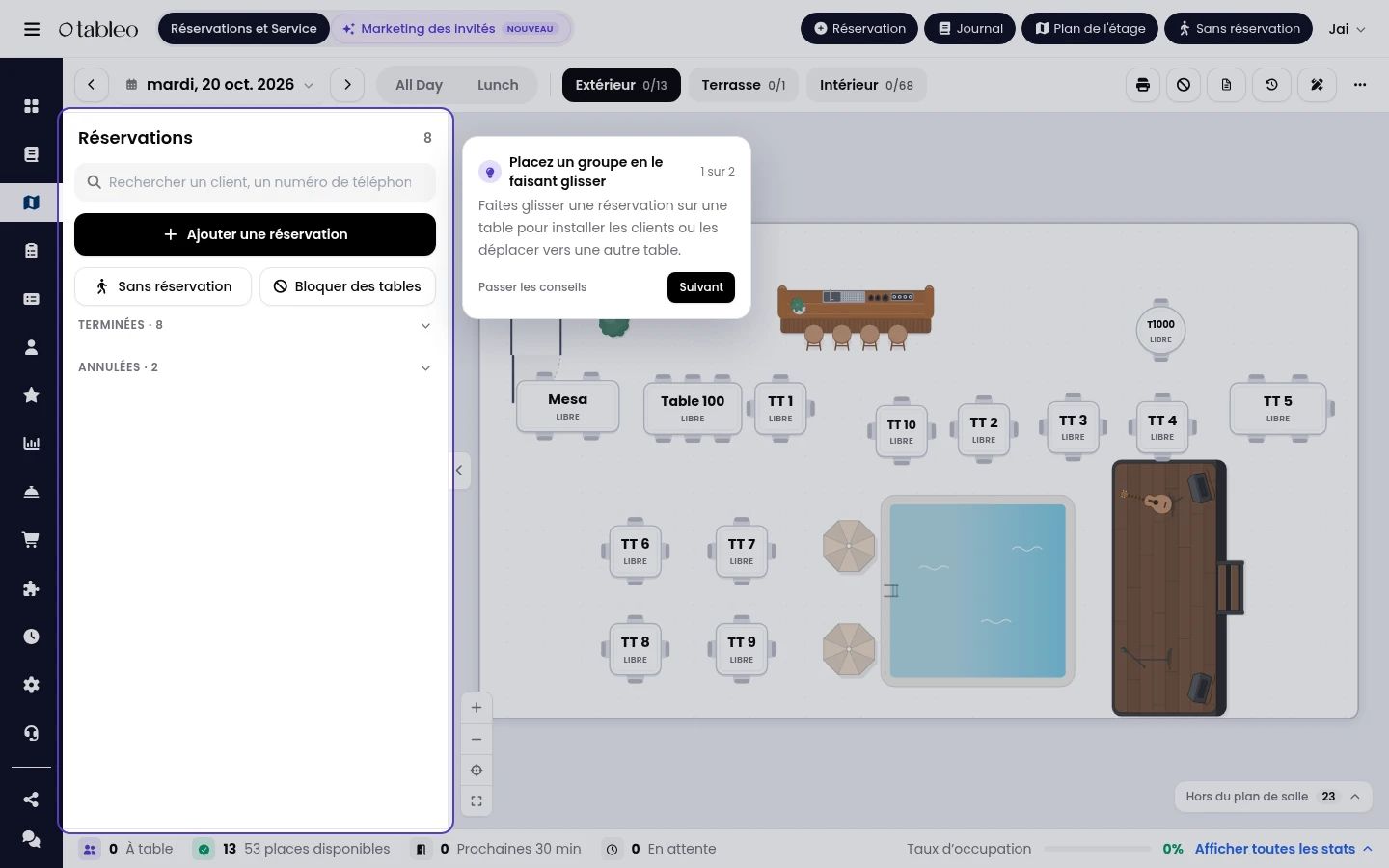
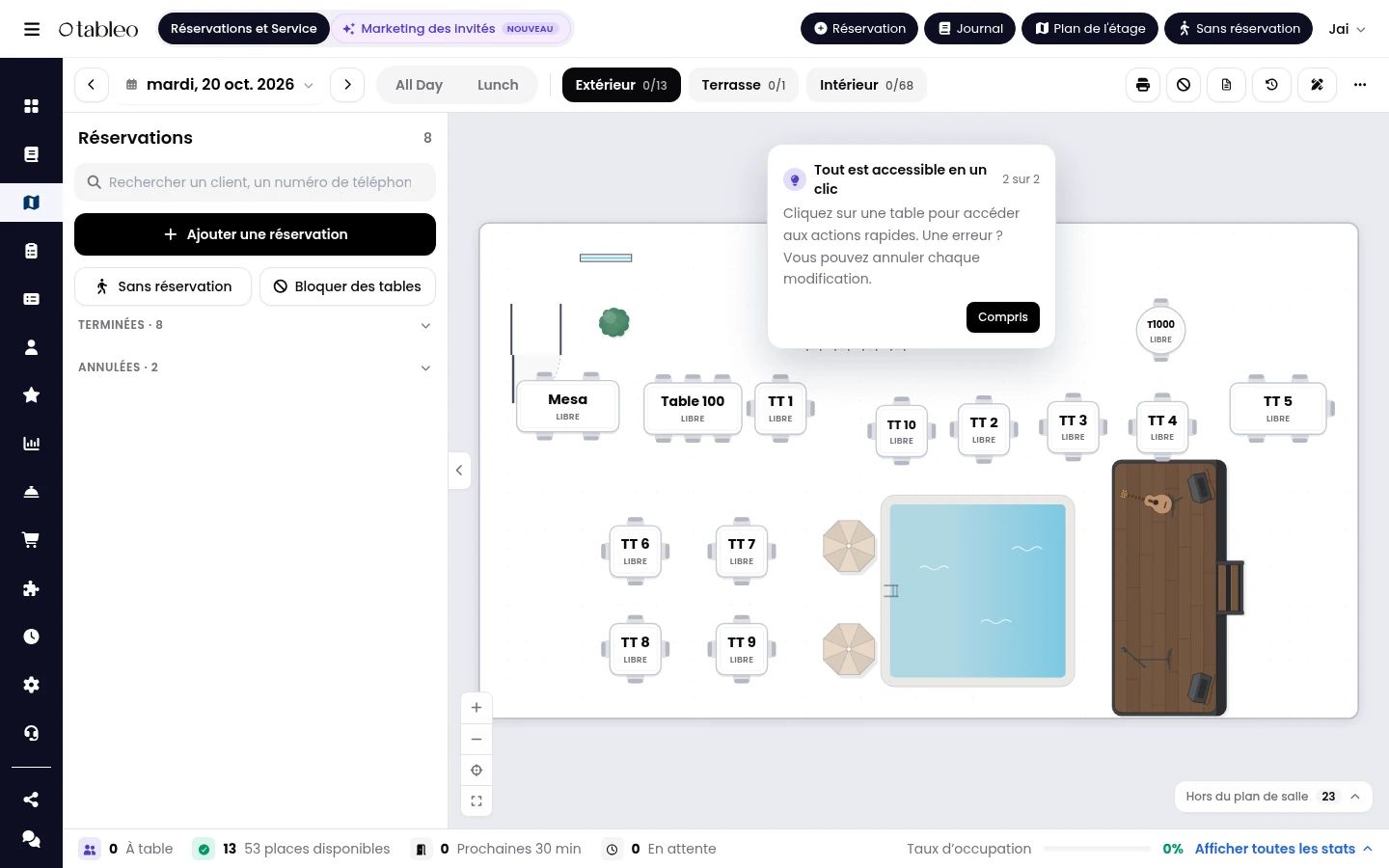
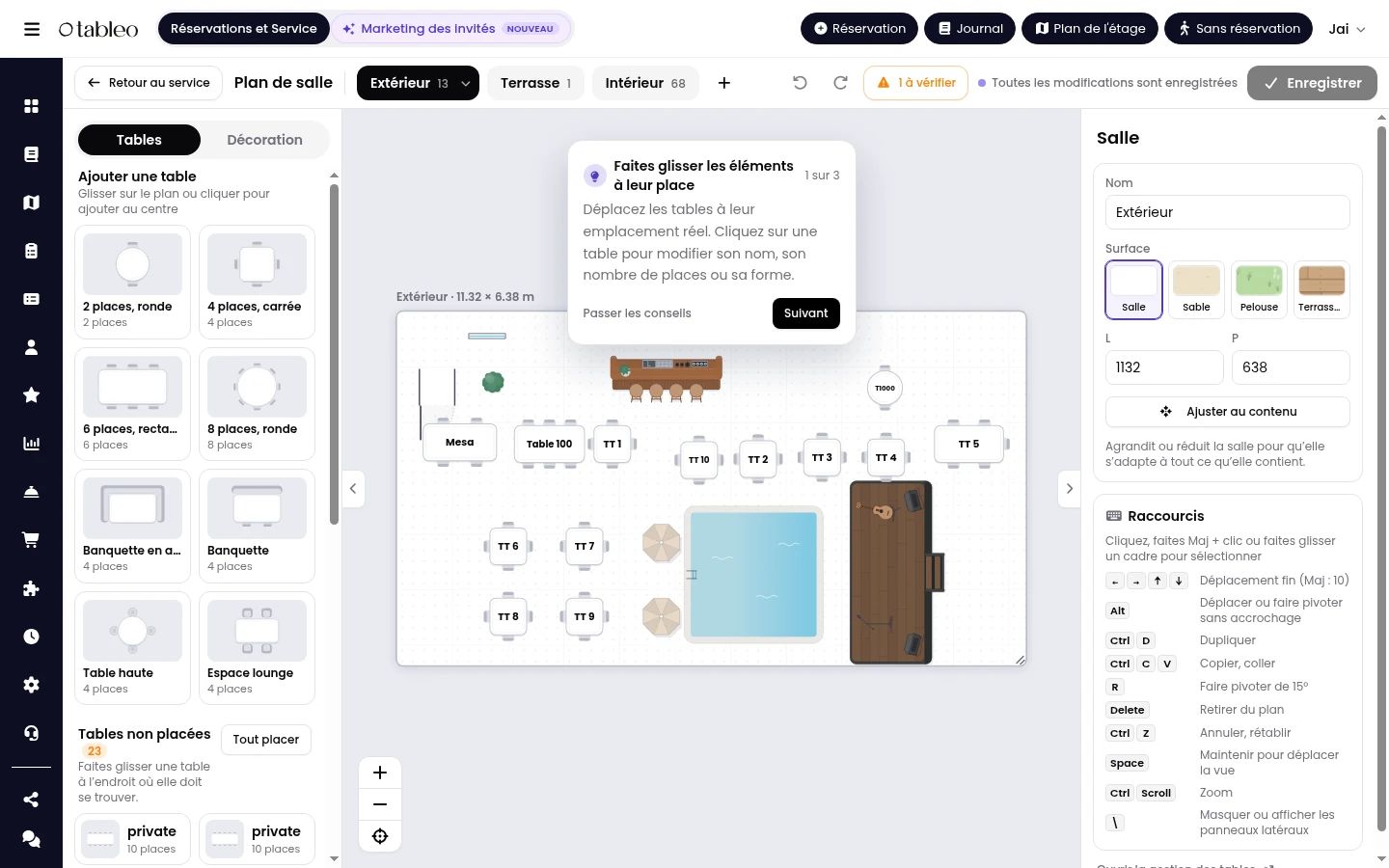
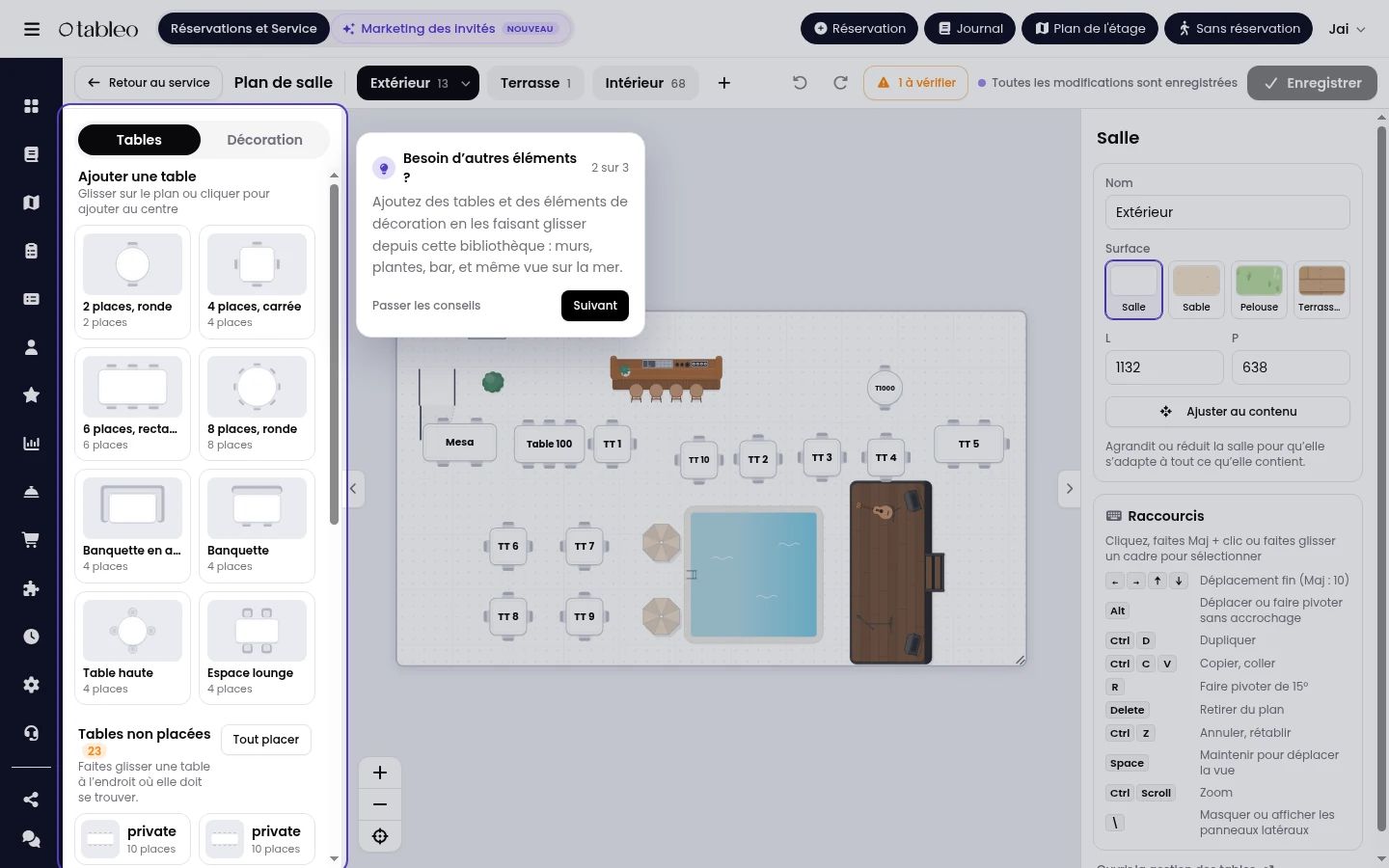
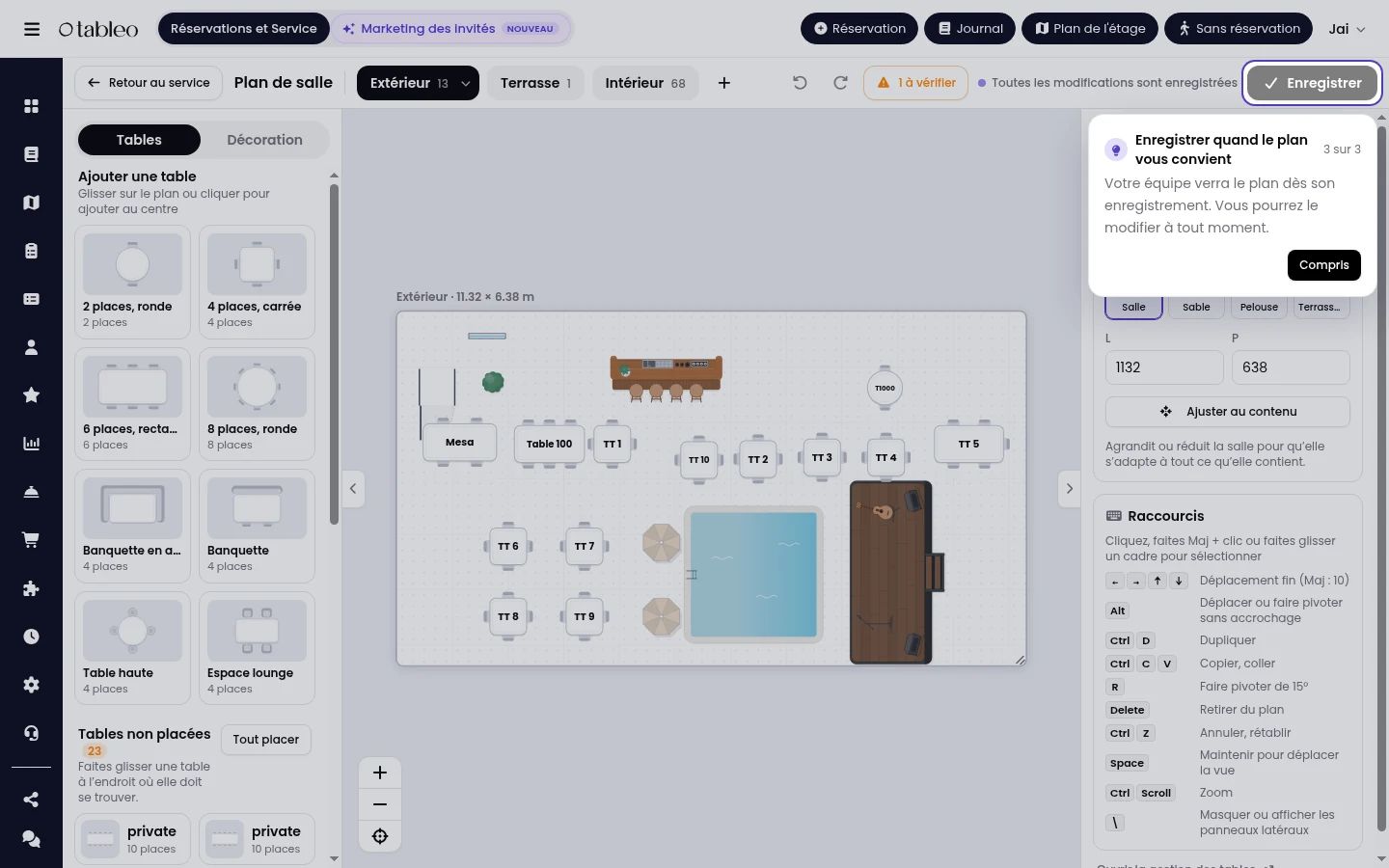
Découvrez les conseils intégrés à l’application pour installer vos clients et configurer votre plan de salle. Utilisez les flèches ou faites défiler les cinq écrans, puis sélectionnez une image pour l’agrandir.
Comprenez la salle en un coup d’œil
Pendant le service, la première question est souvent simple : où reste-t-il de la place ?
Le nouveau plan distingue visuellement les tables libres, réservées, occupées et indisponibles. Les statuts associent textes, symboles et bordures aux couleurs : votre équipe n’a pas à se fier uniquement à une forme colorée.
Plus vous zoomez, plus les détails apparaissent. Selon le statut de la table et l’espace disponible, vous pouvez voir le nom du client, le nombre de couverts, le temps écoulé depuis son installation et la prochaine réservation. Dézoomez pour observer l’ensemble de la salle, puis rapprochez-vous des tables qui demandent votre attention.
Les informations suivent votre façon de regarder la salle : d’abord la pièce, puis la table, puis la réservation.
Conseil : Sur téléphone ou tablette, pincez l’écran avec deux doigts pour passer de la vue d’ensemble de la salle aux détails des tables.
Créez un plan dans lequel votre équipe se repère
Un plan de salle numérique doit suffisamment ressembler à votre restaurant pour qu’un collègue retrouve la bonne table sans avoir à réinterpréter ce qu’il voit à l’écran.
L’éditeur web repensé vous permet de créer et de modifier l’agencement, de disposer les tables et d’ajouter des éléments qui rendent le lieu reconnaissable. Gardez les noms de tables utilisés par votre équipe pendant le service et vérifiez le plan lorsque vous changez la disposition de la salle.
La modification du plan est distincte des actions du service. Déplacer une réservation pendant le service change la table attribuée aux clients, pas l’emplacement des tables sur le plan.
Accueillez facilement les clients sans réservation
Un couple entre et vous avez une table prête. Il faut d’abord l’installer et faire en sorte que sa présence soit bien visible sur le plan.
Le nouveau parcours sans réservation vous permet de sélectionner une table libre, de choisir l’action correspondante et d’indiquer le nombre de couverts. Vous n’avez pas besoin de recueillir un nom, une adresse e-mail ou un numéro de téléphone avant d’installer le groupe. Les informations clients peuvent être ajoutées ensuite.
La table apparaît occupée sur le plan. Les clients arrivés sans réservation font ainsi partie de votre vision du service, au même titre que ceux qui ont réservé à l’avance.
Les réservations à venir restent importantes. Si l’installation envisagée crée un conflit, le plan vous le signale avant de poursuivre.
Gérez les réservations sans quitter la salle des yeux
À l’arrivée des clients, le plan doit vous permettre d’agir sur leur réservation sans perdre de vue la salle.
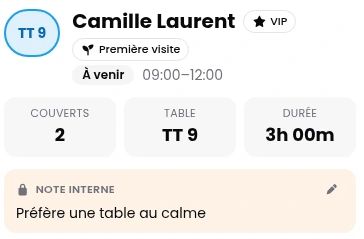
Sélectionnez une table : les actions utiles apparaissent avec les informations sur la réservation et le client. Depuis le plan, vous pouvez gérer les arrivées, déplacer une réservation, terminer un repas pour libérer la table, ajuster la durée de la réservation ou ajouter une note interne.
Les actions dépendent du statut de la table. Une table libre propose les options nécessaires pour installer des clients ou la bloquer. Une table occupée met en avant les actions utiles pendant le service.
Dans la vue étendue sur tablette, la liste des réservations se trouve à côté du plan et les détails de la table apparaissent dans un panneau séparé. Vous gardez ainsi les réservations à venir et la salle sous les yeux. Sur téléphone, les détails s’ouvrent au-dessus du plan quand vous en avez besoin, pour mieux utiliser le petit écran.
Pour attribuer une table, sélectionnez la réservation puis la table souhaitée. Dans la vue étendue sur tablette, vous pouvez aussi faire glisser la réservation sur la table.
Conseil : Lorsque vous déplacez une réservation, vérifiez les tables mises en évidence et les éventuels conflits avant de choisir sa nouvelle place.

Gardez les informations clients près de la table
Savoir où un client est assis n’est qu’une partie d’un accueil réussi.
Les indicateurs clients rendent visibles les informations enregistrées, comme le statut VIP, les allergies, les anniversaires et les besoins d’accessibilité. Ouvrez les détails du client ou de la réservation pour en savoir plus, et utilisez les notes internes pour informer vos collègues.
Un indicateur d’allergie invite à lire les détails et à effectuer les vérifications habituelles du restaurant avec le client et la cuisine. Celui d’un anniversaire donne à l’équipe une information utile avant l’accueil.
La recherche vous aide aussi à retrouver un client, une référence de réservation ou une table sans parcourir tout le plan. Sélectionnez un résultat pour ouvrir la table ou la réservation concernée.
Suivez les changements de placement en salle
Un groupe nombreux a besoin de deux tables. Des clients demandent à changer de place. Une table doit rester indisponible pendant une partie de la soirée.
Le nouveau plan intègre le déplacement des réservations, le regroupement ou la séparation des tables qui leur sont attribuées, ainsi que le blocage et le déblocage des tables. Votre équipe peut adapter le placement au fil du service.
Pour les actions qui le permettent, le bouton d’annulation vous laisse revenir sur une modification récente. Si un déplacement ou une prolongation crée un conflit avec une autre réservation, l’avertissement explique le problème pour vous aider à décider comment le gérer.
Voyez jusqu’à quand une table reste libre
Une table vide peut avoir une réservation qui arrive bientôt. Avant de la proposer à des clients sans réservation, vous devez savoir de combien de temps vous disposez.
Le nouveau plan affiche la prochaine réservation et le créneau de disponibilité d’une table libre. Vous pouvez décider où installer les clients en tenant déjà compte de la réservation suivante, sans devoir regarder la salle puis chercher séparément dans le journal.
Pour les tables occupées, le temps écoulé depuis l’installation et la disponibilité prévue vous aident à suivre le repas. Si une table dépasse la durée prévue ou risque d’empiéter sur la réservation suivante, les avertissements attirent votre attention.
Imaginez un couple qui demande une table pendant que vous préparez le service suivant. Savoir qu’une table n’est libre que pour un temps limité vous aide à décider si vous pouvez la proposer, en trouver une autre ou préciser les horaires avant l’installation.
L’heure de fin prévue vous aide à préparer la rotation suivante, en tenant compte du temps nécessaire pour débarrasser et redresser la table.

Passez de l’accueil à la salle
Le nouveau plan de salle arrive sur téléphone et tablette dans Tableo Manager, parallèlement à une refonte complète du plan web existant.
Un grand écran permet de réunir la liste des réservations, le plan et les détails des tables au poste d’accueil. Sur téléphone, le plan reste au centre et les détails s’ouvrent à la sélection d’une table. Les commandes des espaces vous permettent de passer d’une zone à l’autre, par exemple de la salle principale à la terrasse, avec des informations sur la capacité pour repérer les places disponibles.
Les modifications effectuées sur un autre appareil connecté se répercutent sur le plan, pour que les collègues travaillent à partir des mêmes informations. L’indicateur de connexion précise si le plan est à jour en temps réel ou quand les informations ont été actualisées pour la dernière fois.
Avant votre prochain service
Ouvrez le nouveau plan et parcourez les espaces du restaurant avec l’équipe. Vérifiez où trouver la prochaine réservation, comment installer des clients sans réservation et comment déplacer une réservation. Décidez qui enregistre les arrivées et qui libère les tables en fin de repas, pour que le plan reflète ce qui se passe en salle.
Essayez-le d’abord pendant un moment calme. Puis utilisez-le à l’accueil lors du prochain service, avec des responsabilités claires pour chacun.


